轻松连logo图标
轻松连logo图标
  • 首页
  • 产品中心

    NEW

  • 行业案例
  • 计费方式
  • 技术支持
  • 关于我们
  • 购买渠道
  • 控制台
    公有化云平台 公有化云平台
    私有化应用中心 私有化应用中心
  • 首页
  • 产品中心

    NEW

  • 行业案例
  • 计费方式
  • 技术支持
  • 关于我们
  • 购买渠道
  • 公有化云平台
  • 私有化应用中心
 

功能特性 技术参数 服务支持
 

智能感知设备

智能感知标签 WS1

智能监测仪 WS1 Pro
工业级感知设备 GS1
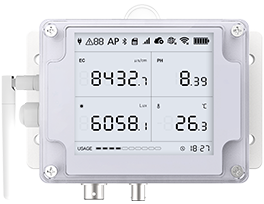
智能水质监测设备 GS2

无线红外探测器 MS1

空气检测仪 AQS1
水浸检测仪 LD1

86型温湿度记录仪WS3
智能健康手表HW1

电力载波器 DPL1
防爆温湿度记录仪THS-NEX
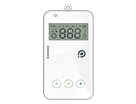
智能感知设备WS4

智能控制设备

智能开关 SP1
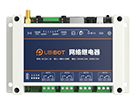
网络继电器 NR1
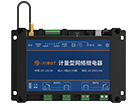
计量型网络继电器 NR2

智能视频设备
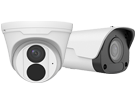
智能网络摄像头IPC
智能边缘网关VA1/VE1

LoRa网关设备

LoRa网关 GW1
户外LoRa网关GW1-O

LoRa节点设备

LoRa采集器 DC1-L-1RS
LoRa智能检测仪 WS1 Pro-L
LoRa智能感知设备 GS1-L
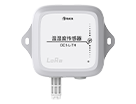
温湿度采集器DC1-L-TH
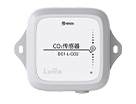
CO2采集器DC1-L-CO2
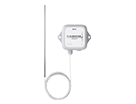
PT100温度采集器DC1-L-PT
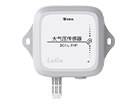
大气压采集器DC1-L-THP
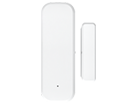
LoRa门磁传感器DC1-DM
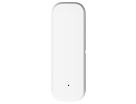
LoRa温湿度传感器DC1-TH
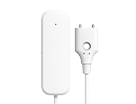
LoRa水浸传感器DC1-LD
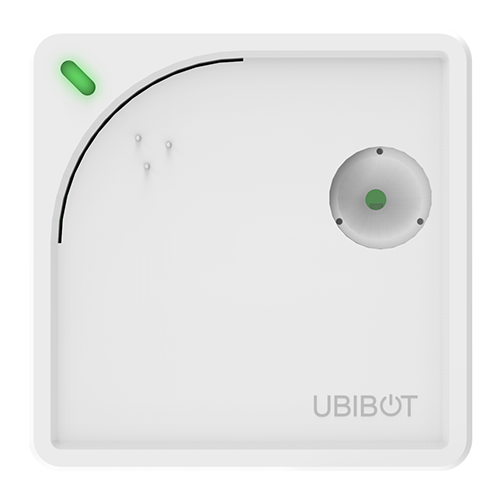
智能感知标签WS1

智能监测仪 WS1 Pro

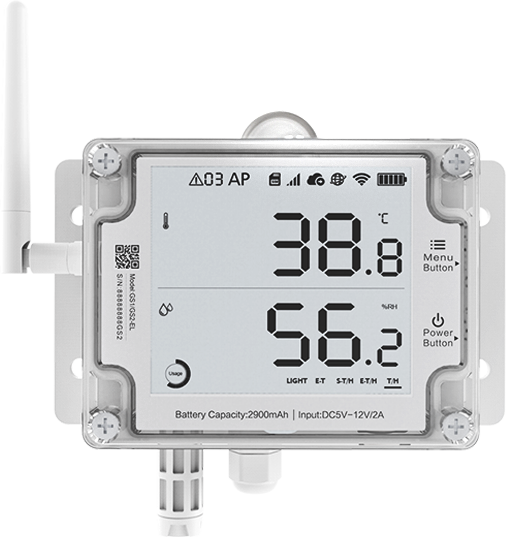
工业级感知设备GS1

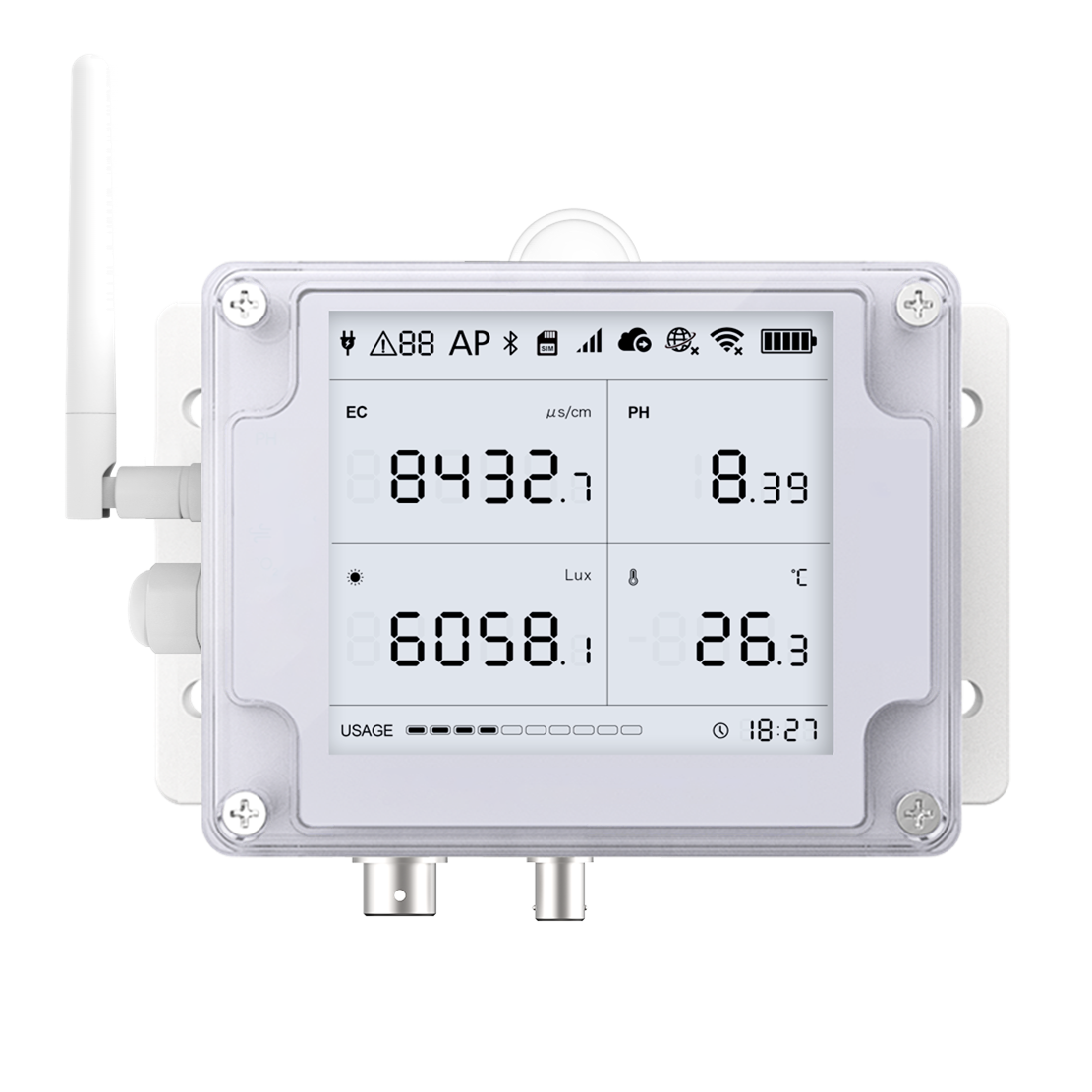
智能水质监测设备GS2

无线红外探测器MS1

空气检测仪AQS1

水浸检测仪LD1

智能开关 SP1

网络继电器 NR1

计量型网络继电器 NR2

86型温湿度记录仪 WS3

智能健康手表HW1

LoRa网关GW1

户外LoRa网关GW1-O

LoRa传感器DC1

LoRa智能检测仪WS1 Pro-L

LoRa智能感知设备GS1-L

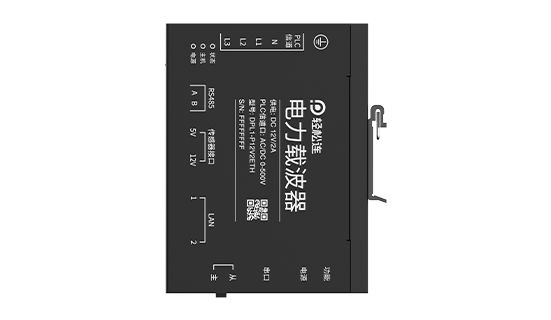
电力载波器DPL1

温湿度采集器DC1-L-TH

CO2采集器DC1-L-CO2

PT100温度采集器DC1-L-PT

防爆温湿度记录仪

大气压采集器DC1-L-THP

智能感知设备WS4

LoRa门磁传感器DC1-DM

LoRa温湿度传感器DC1-TH

LoRa水浸传感器DC1-LD
常用文档

防爆温湿度记录仪说明书

轻松连®App使用手册

轻松连®平台使用手册

常用文档

防爆温湿度记录仪说明书

轻松连®App使用手册

轻松连®平台使用手册

相关视频

轻松连防爆温湿度记录仪THS-NEX

THS-NEX系列 4G配置教程

THS-NEX系列 WiFi配置教程

轻松连系列产品 工作原理

常见问题

网络连接

设备操作

数据上传

其他技术

配置过程中,设备WiFi可见却无法连接

1. 检查设备指示灯是否熄灭。如果指示灯已灭,则请更换设备电池或接入外接电源(电量低无法支持设备连接),重新启动设备并进入配置模式重新配置。 2. 若指示灯依然闪烁,请重新连接设备WiFi,或直接将设备重新启动并进入至配置模式重新配置。 3. 请检查周围是否有其它移动设备已连接到此设备WiFi。如有,请断开周围其它移动设备与轻松连之间的连接。

WiFi有效接收距离是多少?

WiFi有效接收距离取决于您的网络情况,可以用您的手机测试。一般情况下,若手机可以连接到网络,设备则可以正常接收和传送数据。 若因WiFi问题无法正常接收到数据,数据将保存在设备中,待网络恢复后上传至平台。        

配置过程中输入的WiFi和实际使用时有联系吗?

设备配置过程中输入的WiFi信息,应为设备实际使用时所连接的WiFi信息,以激活设备并同步系统时间,确保数据正常上传。 若设备使用时候无法连接到对应WiFi,数据仍可正常采集,但无法实时传输至平台。用户需定期将设备通过PC端工具导出离线数据,或定期连接至对应WiFi将数据自动上传至平台。

设备校准有哪些注意事项?

  • 调整设备采集周期

校准过程中,需通过屏幕实时读取最新数据。设备屏幕数据随采集周期更新,默认采集周期一般为10/15分钟(部分型号设备默认周期可能更长)。因此,屏幕数据将10/15分钟更新一次,导致读取的数据并非当前的实际温度。

建议:为了保证设备采集的数据实时刷新,校准前请先激活设备,在平台/App端将设备采集周期调整为1分钟,并点击设备电源键/开关键同步设置。  
  • 关闭数据同步功能

数据同步会导致设备微小温升,若网络信号不佳,设备持续重连将引起明显温升,干扰校准结果。 建议:校准前,请关闭数据同步功能或将同步周期设置为最大值,并点击设备电源键/开关键同步设置,以最大限度减少发热干扰。  
  • 屏幕显示设置

部分设备屏幕可显示多种不同参数,如内置温湿度、光照、外接空气温湿度传感器等,校准过程中需确保可随时读取校准数据。 建议:校准前,请单击设备菜单键,将设备屏幕显示切换至待校准的数据页面。例,如使用WS1 Pro或GS1系列设备校准外接空气温湿度传感器时,需将外接传感器接入设备并将屏幕切换至E-T/H页面。  
  • 设备供电

部分设备支持外接供电+电池双供电模式,外接供电初始15分钟内设备持续工作,不进入休眠模式,因此会造成设备小幅度温升,干扰校准结果。 建议:优先使用电池供电,或外接供电30分钟之后再进行校准。  
  • 放置位置

校准时,需确保设备或外接传感器周围空气流通畅通,透气孔四周无遮挡。 建议:设备应放置于测试设备(如恒温恒湿箱)中央,避免靠近边界或遮挡区域。外接传感器应避免接触设备外壳或测试箱壁,避免线缆贴附在高温或低温表面。  
  • 设备静置时间

校准环境达到设定值后,设备传感器测量环境需要一定时间与周围校准环境达到热平衡。 建议:受设备结构及热交换方式的影响,大部分设备(如WS1 Pro、GS1)需静置等待30分钟,待设备内部环境温度与外部环境充分平衡且稳定后,再开始校准程序。如需校准防爆温湿度记录仪,建议静置较长时间。  
  • 校准参考设备

校准时应使用经过校准或具备溯源证书的标准温湿度仪作为参考设备。 建议:将设备与参考仪表放置在同一位置进行对比校准,避免不同位置环境差异导致误差。  
  • 校准过程中避免人为干扰

手持设备或靠近热源(如电脑、灯具等)都会引起温度传感器的温升,影响测量稳定性。 建议:校准过程中避免手持设备、呼吸接近传感器或靠近热源。

如何升级设备固件

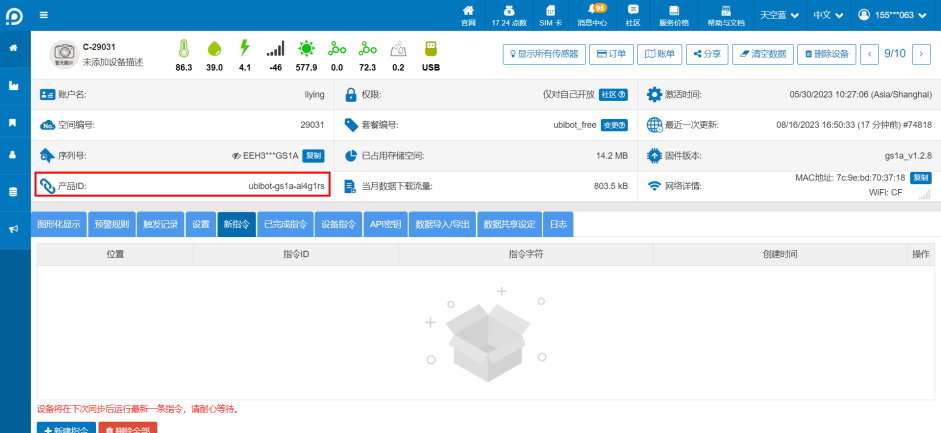
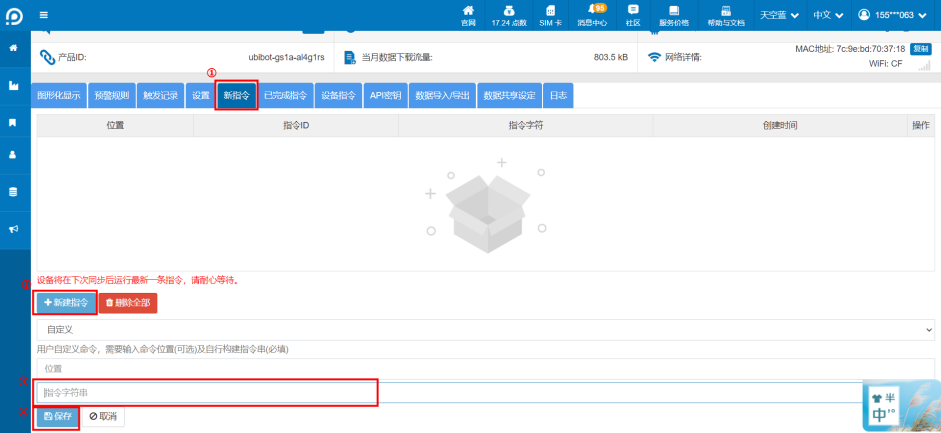
轻松连设备在持续优化功能及用户体验,将会不定期更新设备固件。部分设备支持远程升级功能,支持产品id如下:ubibot-ws1a系列、ubibot-ws1pb系列、ubibot-gs1a系列、ubibot-gs2a系列、ubibot-sp1系列、ubibot-sp1a系列、ubibot-ms1系列、ubibot-ms1a系列、ubibot-aqs1系列、ubibot-ld1、ubibot-nr1、ubibot-gw1系列等。 升级前,请确认您的设备产品id是否在以上范围。点击进入设备页面,查看产品ID。 支持远程升级功能 点击【新指令】-【新建指令】,在指令字符串处输入升级指令并点击保存。升级指令请与售后人员确认。 新建指令 保存后,设备将在下一同步周期执行指令并完成升级,请及时查看设备固件版本并确认。  
为什么配置完成后查不到数据?

设备配置成功后,由于网络延迟可能会导致无数据上传,请通过以下方法排查: ① 系统设置有默认数据同步时间,请在同步周期之后查看数据。 ② 单击设备电源键/功能键(具体以设备说明书为准)手动上传数据。 ③ 如仍无数据上传,请将设备恢复出厂设置,重新配置。

设备默认数据多久采集一次,多久上传一次

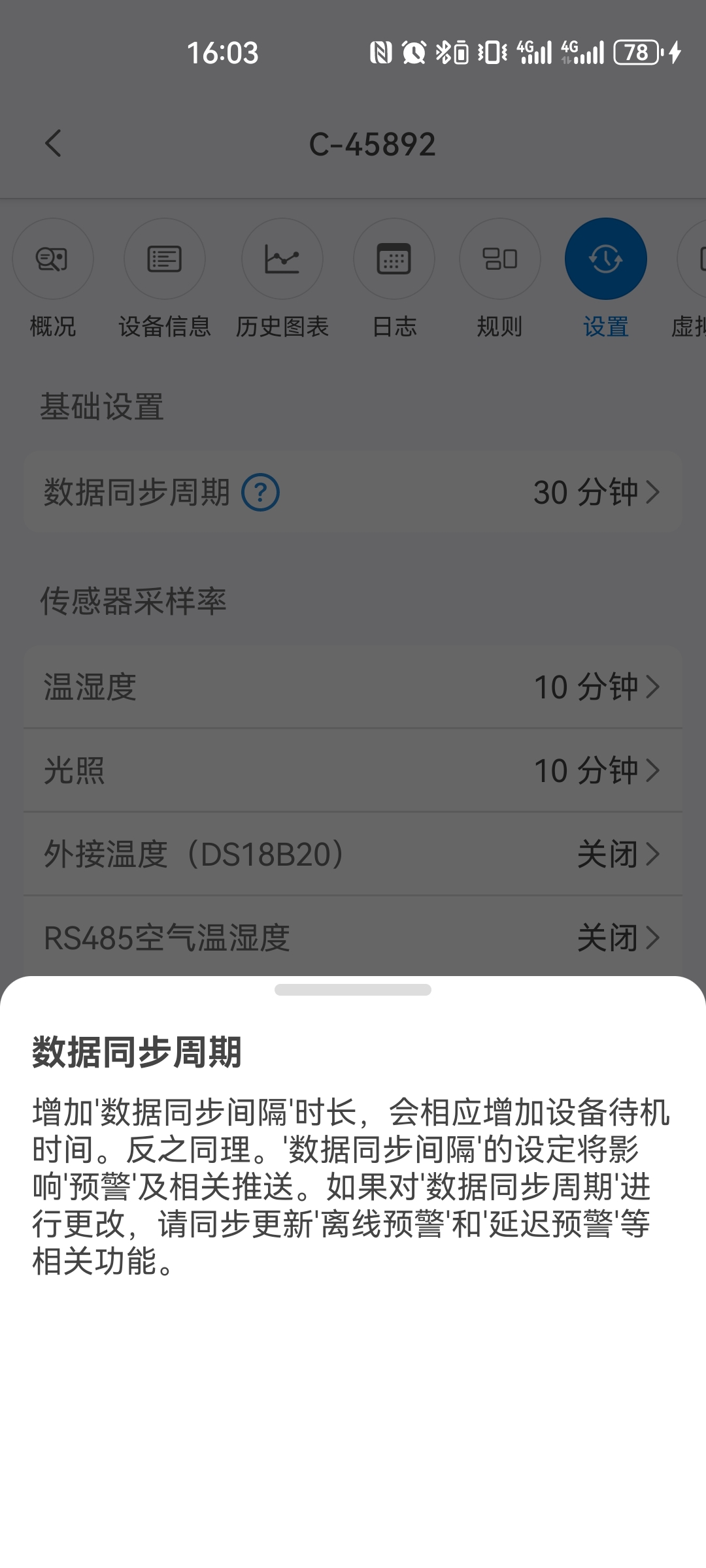
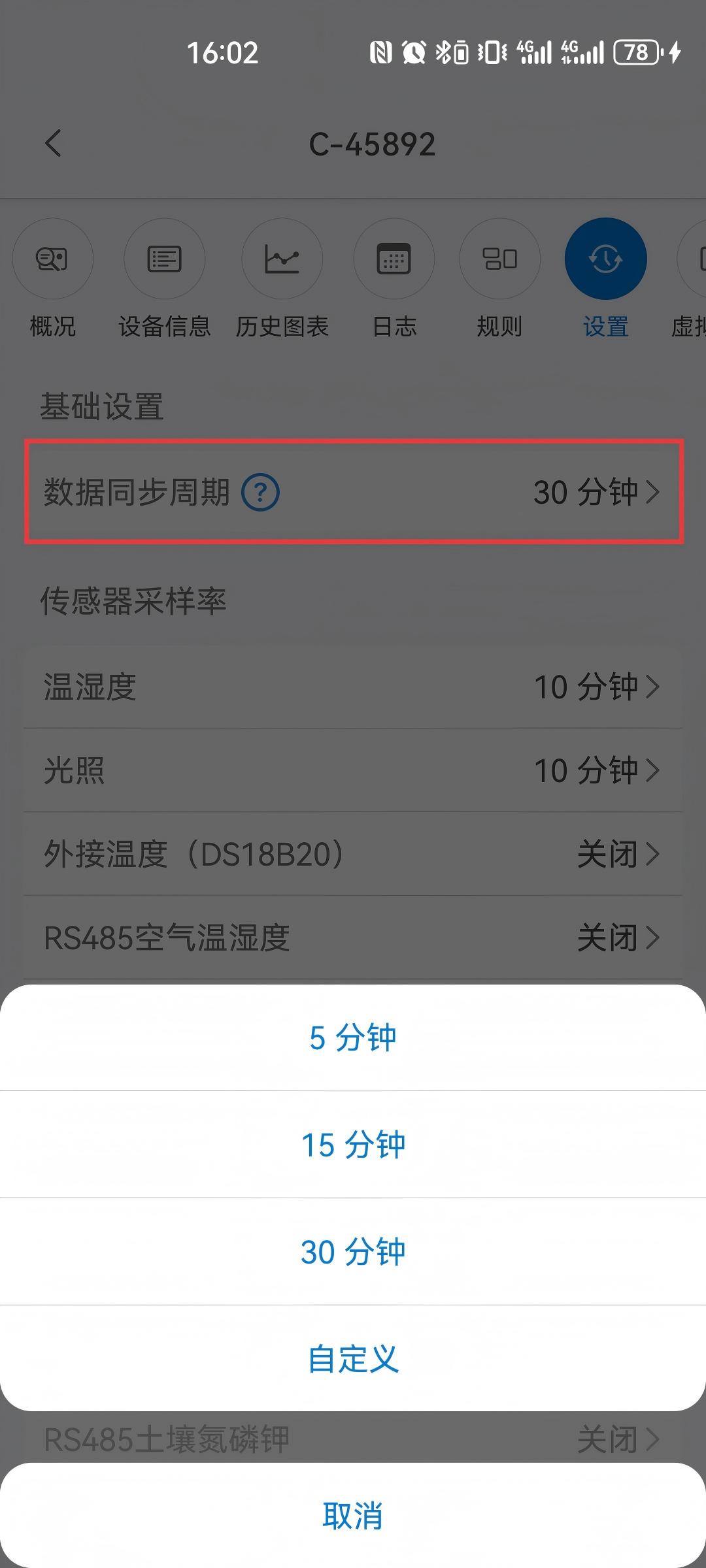
设备默认10分钟采集一次数据,30分钟上传一次数据,用户可以在管理控制台或手机APP更改数据采集间隔和数据上传间隔。(增加数据同步间隔时长,会相对应增加设备待机时间,反之同理。)

设备校准有哪些注意事项?

  • 调整设备采集周期

校准过程中,需通过屏幕实时读取最新数据。设备屏幕数据随采集周期更新,默认采集周期一般为10/15分钟(部分型号设备默认周期可能更长)。因此,屏幕数据将10/15分钟更新一次,导致读取的数据并非当前的实际温度。

建议:为了保证设备采集的数据实时刷新,校准前请先激活设备,在平台/App端将设备采集周期调整为1分钟,并点击设备电源键/开关键同步设置。  
  • 关闭数据同步功能

数据同步会导致设备微小温升,若网络信号不佳,设备持续重连将引起明显温升,干扰校准结果。 建议:校准前,请关闭数据同步功能或将同步周期设置为最大值,并点击设备电源键/开关键同步设置,以最大限度减少发热干扰。  
  • 屏幕显示设置

部分设备屏幕可显示多种不同参数,如内置温湿度、光照、外接空气温湿度传感器等,校准过程中需确保可随时读取校准数据。 建议:校准前,请单击设备菜单键,将设备屏幕显示切换至待校准的数据页面。例,如使用WS1 Pro或GS1系列设备校准外接空气温湿度传感器时,需将外接传感器接入设备并将屏幕切换至E-T/H页面。  
  • 设备供电

部分设备支持外接供电+电池双供电模式,外接供电初始15分钟内设备持续工作,不进入休眠模式,因此会造成设备小幅度温升,干扰校准结果。 建议:优先使用电池供电,或外接供电30分钟之后再进行校准。  
  • 放置位置

校准时,需确保设备或外接传感器周围空气流通畅通,透气孔四周无遮挡。 建议:设备应放置于测试设备(如恒温恒湿箱)中央,避免靠近边界或遮挡区域。外接传感器应避免接触设备外壳或测试箱壁,避免线缆贴附在高温或低温表面。  
  • 设备静置时间

校准环境达到设定值后,设备传感器测量环境需要一定时间与周围校准环境达到热平衡。 建议:受设备结构及热交换方式的影响,大部分设备(如WS1 Pro、GS1)需静置等待30分钟,待设备内部环境温度与外部环境充分平衡且稳定后,再开始校准程序。如需校准防爆温湿度记录仪,建议静置较长时间。  
  • 校准参考设备

校准时应使用经过校准或具备溯源证书的标准温湿度仪作为参考设备。 建议:将设备与参考仪表放置在同一位置进行对比校准,避免不同位置环境差异导致误差。  
  • 校准过程中避免人为干扰

手持设备或靠近热源(如电脑、灯具等)都会引起温度传感器的温升,影响测量稳定性。 建议:校准过程中避免手持设备、呼吸接近传感器或靠近热源。

HTTP交互服务

功能描述

HTTP交互服务又称UbiHTTP,UbiHTTP允许在设备、网站和Web服务之间进行通信,无需在设备级上实现协议。您可以在UbiHTTP中指定操作,然后在其他Ubibot功能中触发这些操作,比如预警功能。

创建一个UbiHTTP请求

1.创建一个新的UbiHTTP请求。单击“数据工厂”->“HTTP交互”,然后单击新建UbiHTTP; 2.指定设置,并非每种类型的请求都需要所有设置。所有UbiHTTP请求都需要以下参数;
必选参数 描述
名字 为您的UbiHTTP请求输入一个唯一的名称
API密钥 自动为UbiHTTP请求生成的API密钥
网址 输入请求数据或写入数据的网站网址,以http://或https://开始
方法 选择访问网站网址所需的以下HTTP请求方法之一:GET,POST,PUT,DELETE。
针对您发出请求的性质,可以指定其他参数。例如,对需要身份验证的服务器的UbiHTTP请求需要用户名和密码。
可选参数 描述
HTTP 授权用户名 如果您的URL需要身份验证,请输入身份验证用户名以访问私人频道或网站。
HTTP身份验证密码 如果您的URL需要验证,请输入验证密码以访问私人频道或网站。
内容类型 输入请求内容的MIME或表单类型。例如,application/x-www-form-ubibot。
主机 如果您的UbiHTTP请求需要主机地址,请输入域名。例如,webapi.ubibot.cn。
内容 输入想包含在请求中的消息。如果出现以下字符,将被替换成具体字符值,例如:%%trigger_subject%% 后台构建的报警标题

eg: 预警提醒-编号为xxxx的设备(测试开关)已超出警戒范围

%%trigger_body%% 后台构建的报警消息完整内容

eg: 编号为xxxx的设备(测试开关)已超出预设定的警戒范围。

传感器:field1 (开关状态),报警瞬间值:1。(规则名:智能开关开启)。 本条预警触发记录的ID是:2692595。您可以进入管理控制台进行查看。

%%trigger_field%% 对应field名字

eg: field1 (开关状态)

%%channel_id%% 空间编号ID

eg: xxxx

%%name%% channel的名字

eg: 测试开关

%%trigger_type%% 触发类型,如果为recover则为恢复预警 仅恢复时返回

eg: recover

%%sampled_at%% 数据采集时间 (返回时间戳)

eg: 1603263103

%%rule_type%% 预警类型 (numeric-数据预警 | no_data_check-离线预警 | status_field-USB断电预警)

eg: numeric

%%rule_name%% 预警名称

eg: 智能开关开启

%%rule_condition%% 预警阈值

eg: 10

%%action_frequency%% (change_only-突变预警 | change_only_delayed-延迟突变预警 | always-持续预警 | always_delayed-延迟持续预警)

eg: change_only

%%frequency%% (当预警为延迟预警时所设置的延迟时间单位S)

eg: 120

%%criteria%% 预警关系

eg: >

%%trigger_id%% 预警ID

eg: 2692622

%%trigger%% 预警瞬间值

eg: 1

3.保存请求。通过添加预警功能并选择UbiHTTP,您的UbiHTTP可供将来使用。

触发UbiHTTP

使用GET或POST请求,通过设置预警规则触发UbiHTTP。 1. 单击进入“数据仓库”->“我的数据仓库”; 2. 选择要设置HTTP交互的设备->“预警规则”->“创建离线/数据/USB断电预警”; 3. 按照应用情景进行预警信息设置; 4. 报警方式选择“HTTP交互”->选择刚刚设置好的UbiHTTP请求名字; 5. 保存预警; 当设备的传感器检测值到达用户设定的阈值时,UbiHTTP 请求被触发。

如何查看设备MAC地址?

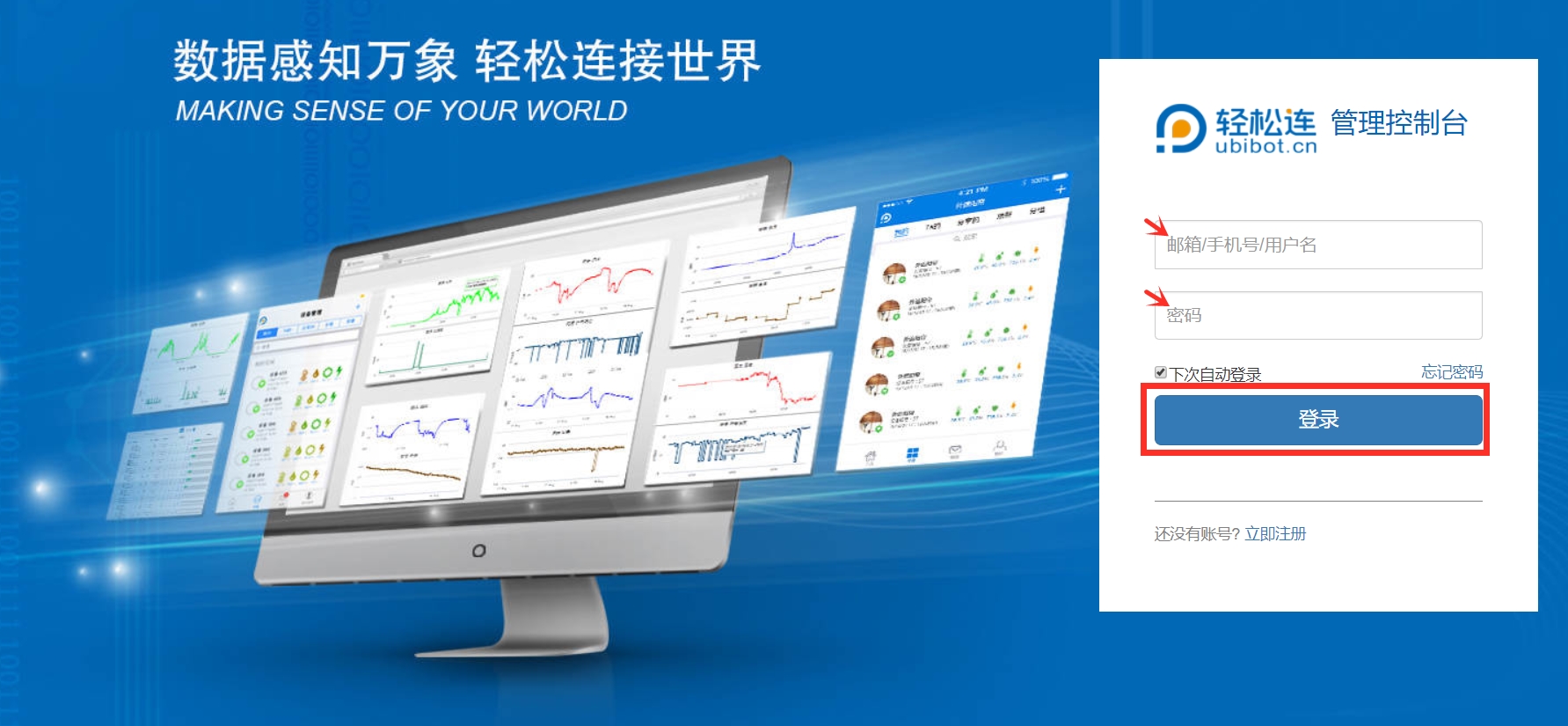
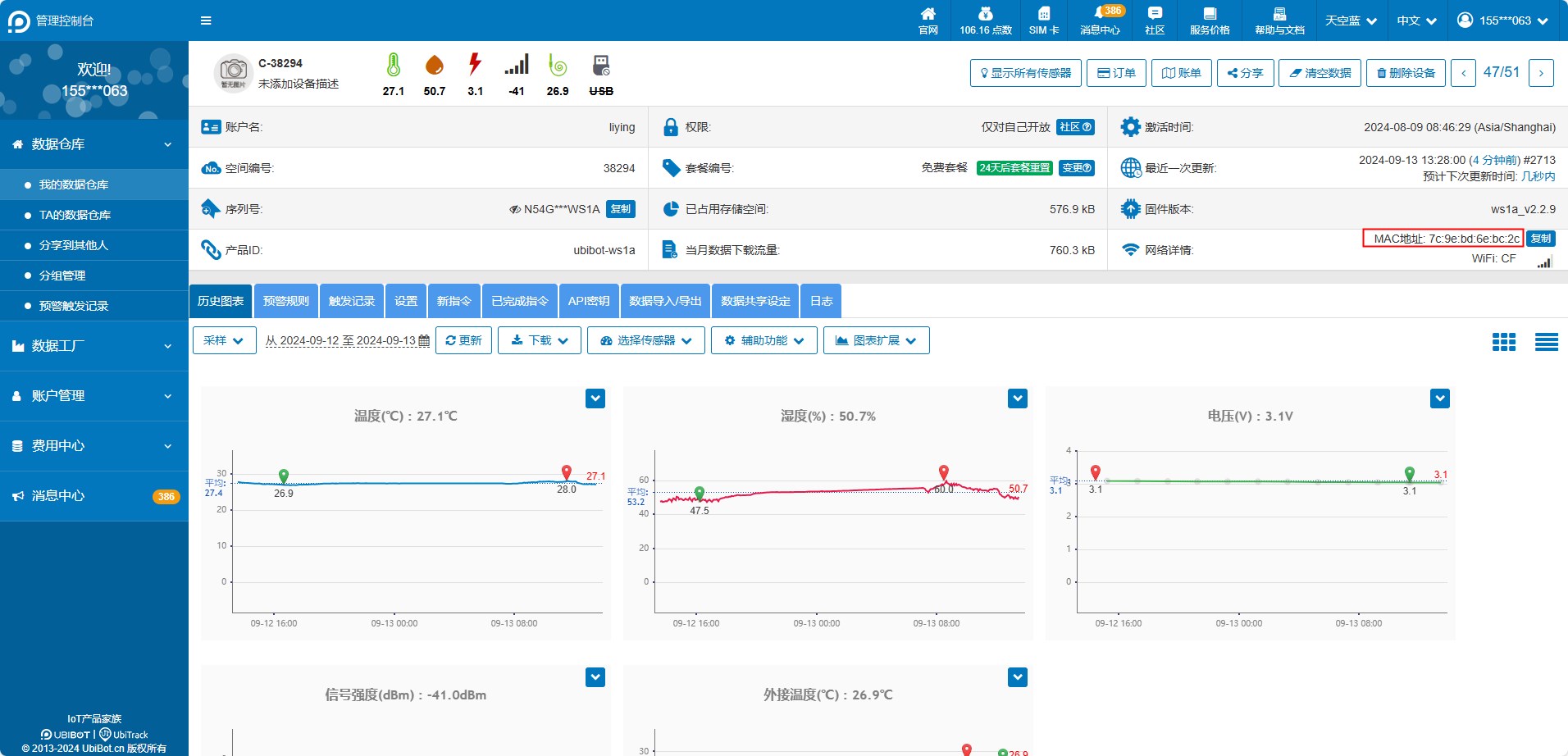
以下方式可以进行MAC地址查询: 1.打开网址https://www.ubibot.cn/进入轻松连主页,点击“管理控制台”; 2.进入管理控制台登录页面 根据提示输入“邮箱/手机号/用户名”及“密码”,点击登录; 进入管理控制台登录页面 3.进入管理控制台主页面,点击“数据仓库”—“我的数据仓库”,点击进入设备后,可查看MAC地址。    
如何进行数据共享?

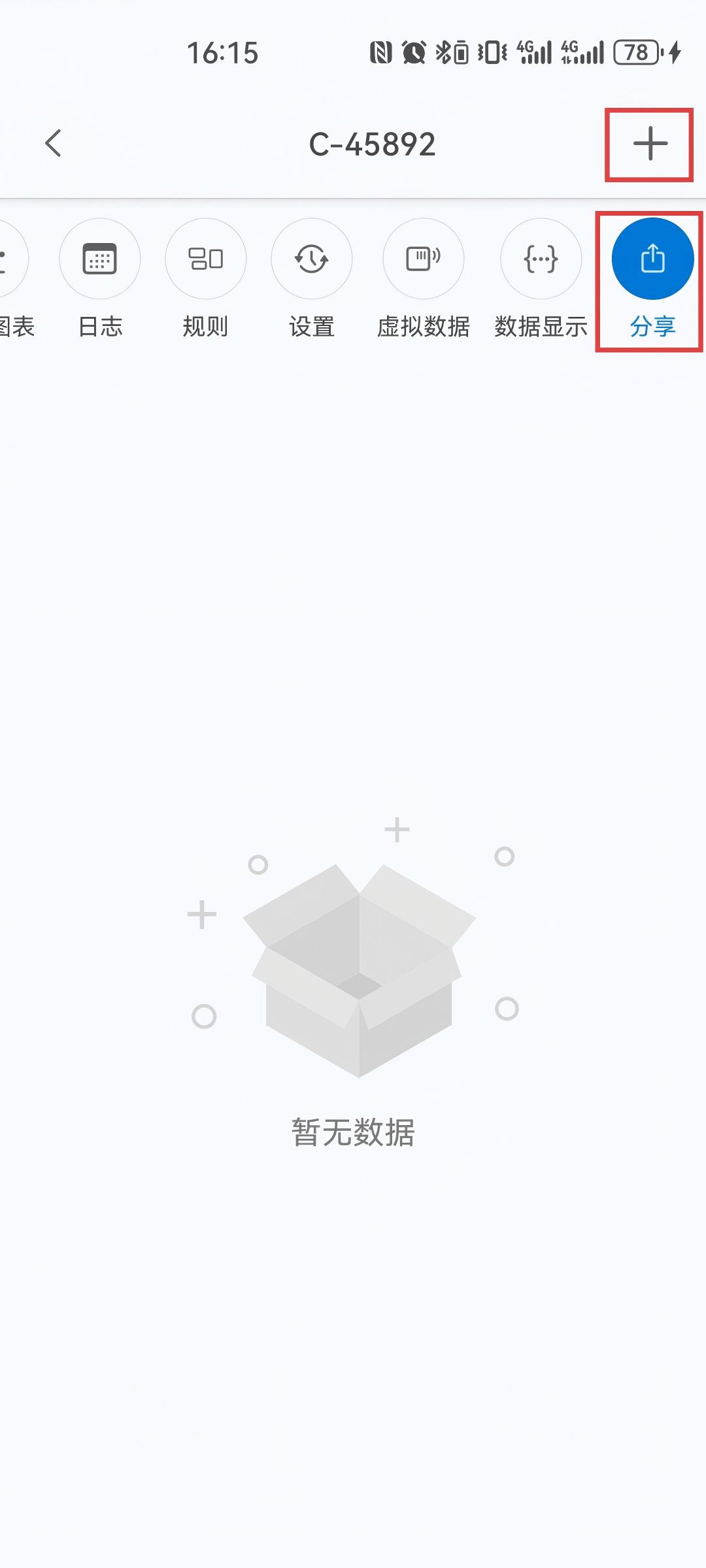
一.使用APP分享

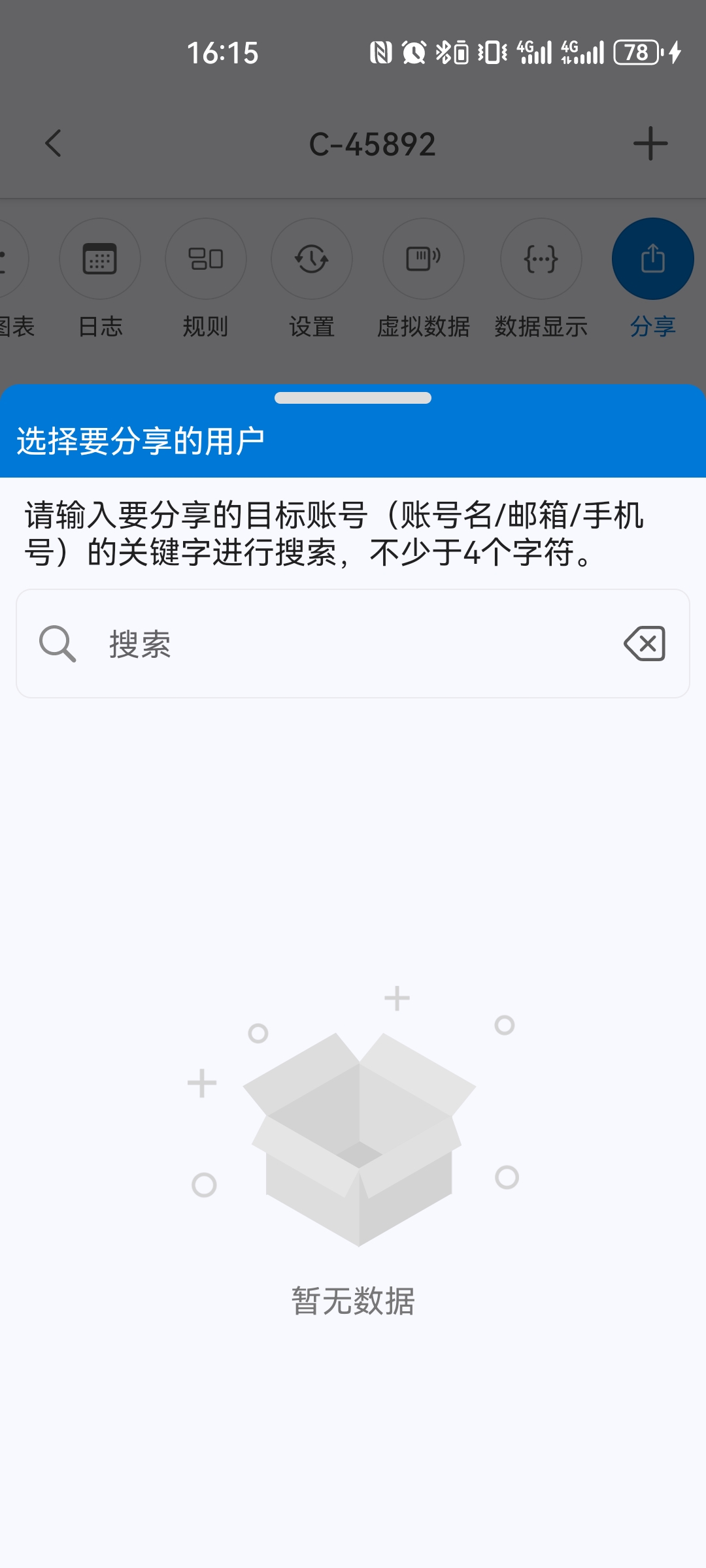
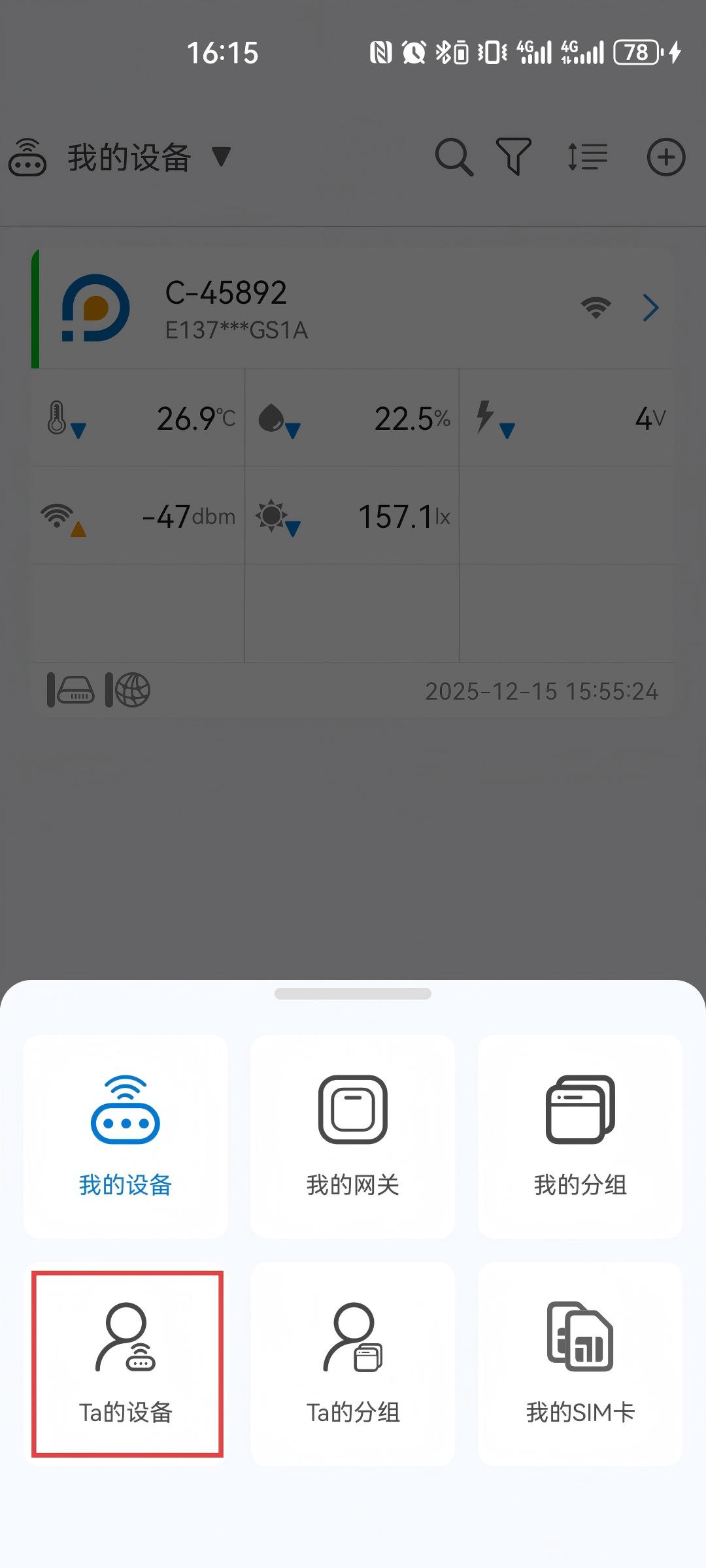
1.点击指定设备头像,进入设备数据空间; 2.在上方页签栏,向右侧拉动,点击找到“分享”按钮,并点击“+” ,如图位置: 3.在弹窗中输入已注册的轻松连账号(用户名/手机/邮箱等) 如果输入正确,app将自动识别对应账号并弹出选项,点击匹配的账号,完成分享操作。 被分享人在登录app或者网页端后,可以在Ta的设备中找到分享的设备,被分享人可以点击查看数据,但没有修改设备配置的权限。
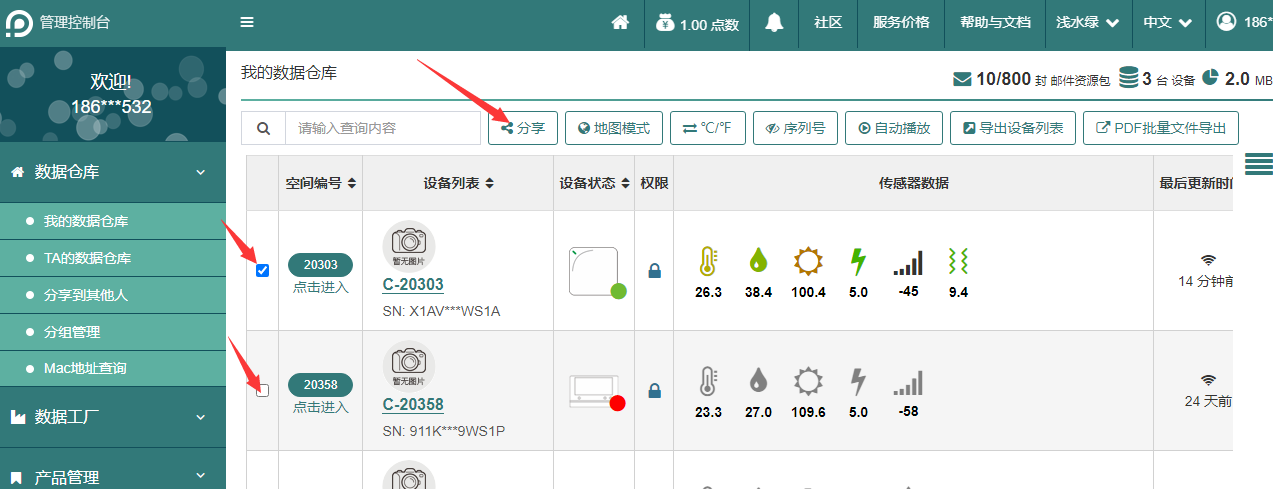
二.使用网页平台分享

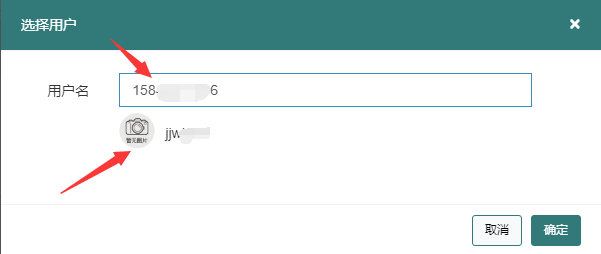
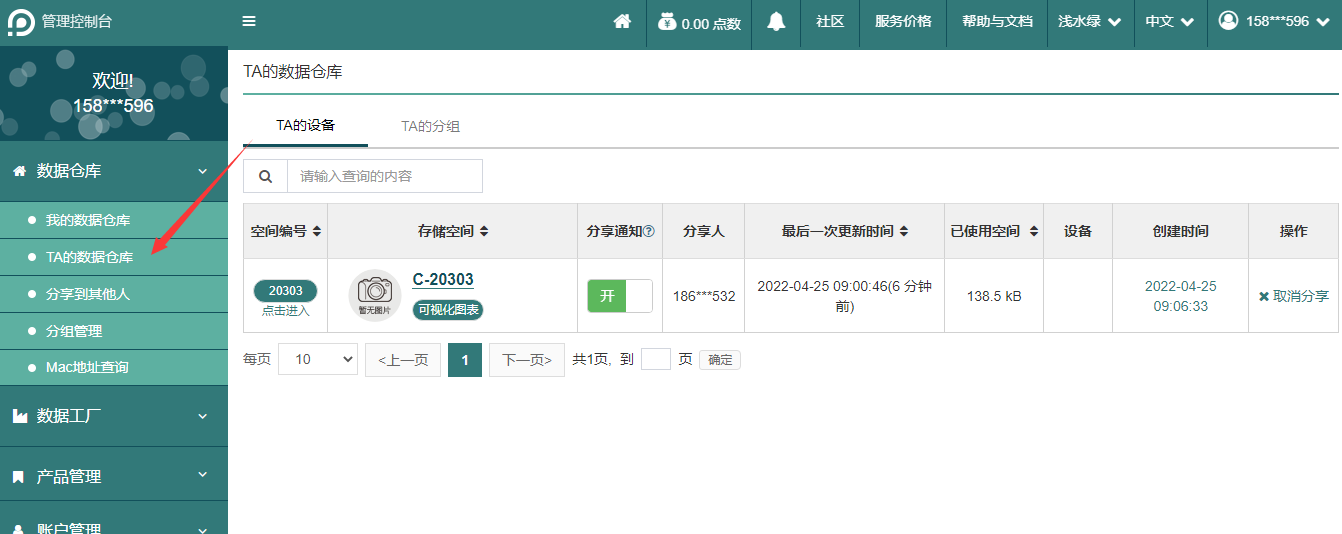
打开网页数据平台登录https://console.ubibot.cn/,勾选您想要分享的设备,可多选,点击分享按钮,输入已注册的轻松连账号(用户名/手机号/邮箱等)输入正确后,平台会自动匹配账户,点击匹配的账户,完成分享。 使用网页平台分享 点击匹配的账户 被分享人在登录app后或网页端,可以在Ta的数据仓库页面内中找到分享的设备 找到分享的设备

下载APP之后无法安装

1. 安装时,提示手机禁止外来软件安装:请自行调整手机权限,一般为设置-安全-允许安装未知来源软件。 2.解析时出现问题,一般为软件与系统不兼容,轻松连APP支持系统版本为Android11+,iOS16+的设备。建议通过轻松连官网下载中心进行下载并安装。    

常见问题

网络连接

设备操作

数据上传

其他技术

配置过程中,设备WiFi可见却无法连接

WiFi有效接收距离是多少?

配置过程中输入的WiFi和实际使用时有联系吗?

设备校准有哪些注意事项?

如何升级设备固件

为什么配置完成后查不到数据?

设备默认数据多久采集一次,多久上传一次

设备校准有哪些注意事项?

HTTP交互服务

如何查看设备MAC地址?

如何进行数据共享?

下载APP之后无法安装

应用下载

iOS 下载

应用下载 >

Android 下载

应用下载 >

PC工具

应用下载 >

应用下载

iOS 下载

应用下载 >

Android 下载

应用下载 >

PC工具

应用下载 >

产品中心

解决方案

技术支持

关于我们

购买渠道

智能感知设备

农牧业

下载中心

品牌简介

线上商城

智能控制设备

机房工厂

技术文档

企业荣誉

线上渠道

智能视频设备

医疗能源

常见问题

新闻中心

项目合作

LoRa通讯设备

机械制造

视频中心

联系我们

招商代表

工业互联网平台

食品监测

公有化云平台

行业资讯


外接传感器

科研院校

私有化应用中心

轻松连社区


产品配件


轻松连代理商

多维厘米级定位系统

计费方式

轻松连官方微信
轻松连公众平台
点击这里给我发消息

产品中心

解决方案

智能感知设备

农牧业

智能控制设备

机房工厂

智能视频设备

医疗能源

LoRa通讯设备

机械制造

工业互联网平台

食品监测

外接传感器

科研院校

产品配件

多维厘米级定位系统

计费方式


技术支持

关于我们

下载中心

品牌简介

技术文档

企业荣誉

常见问题

新闻中心

视频中心

联系我们

公有化云平台

轻松连代理商

行业资讯

私有化应用中心

轻松连社区

轻松连代理商


购买渠道

线上商城

线上渠道

项目合作

招商代理

点击这里给我发消息
轻松连官方微信
轻松连公众平台

IoT产品家族:

ubibotico 领先的物联网智能硬件及大数据服务平台
ubitrackico 基于UWB的厘米级实时室内定位解决方案

服务协议

隐私政策

© 2013-2026 UbiBot.cn 版权所有ICP证:辽ICP备14013544号-4

IoT产品家族:

ubibotico 领先的物联网智能硬件及大数据服务平台
ubitrackico 基于UWB的厘米级实时室内定位解决方案

© 2013-2026 UbiBot.cn 版权所有ICP证:辽ICP备14013544号-4

服务协议

隐私政策