智能感知设备
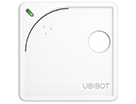
智能感知标签 WS1
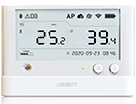
智能监测仪 WS1 Pro
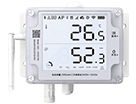
工业级感知设备 GS1
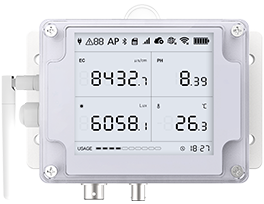
智能水质监测设备 GS2

无线红外探测器 MS1

空气检测仪 AQS1
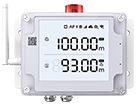
水浸检测仪 LD1

86型温湿度记录仪WS3
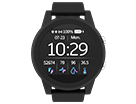
智能健康手表HW1

电力载波器 DPL1
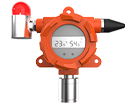
防爆温湿度记录仪THS-NEX
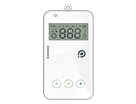
智能感知设备WS4
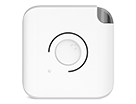
无线智能感知设备WS1-B
智能控制设备

智能开关 SP1
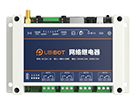
网络继电器 NR1
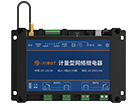
计量型网络继电器 NR2
智能视频设备
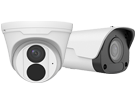
智能网络摄像头IPC
智能边缘网关VA1/VE1
LoRa网关设备

LoRa网关 GW1
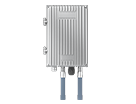
户外LoRa网关GW1-O
LoRa节点设备

LoRa采集器 DC1-L-1RS
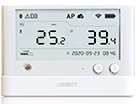
LoRa智能检测仪 WS1 Pro-L
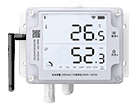
LoRa智能感知设备 GS1-L
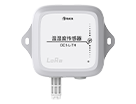
温湿度采集器DC1-L-TH
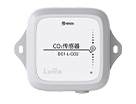
CO2采集器DC1-L-CO2
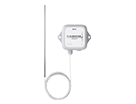
PT100温度采集器DC1-L-PT
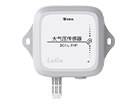
大气压采集器DC1-L-THP
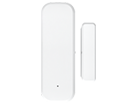
LoRa门磁传感器DC1-DM
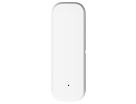
LoRa温湿度传感器DC1-TH
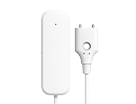
LoRa水浸传感器DC1-LD
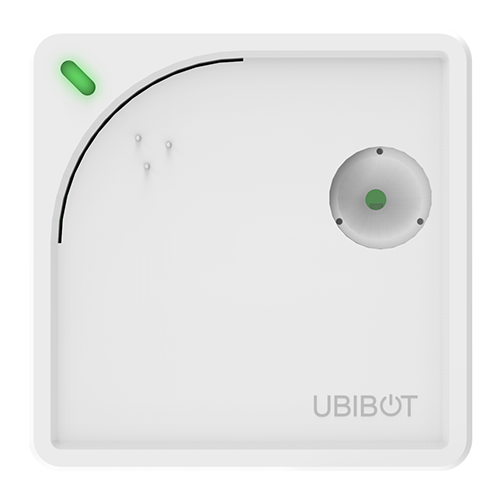

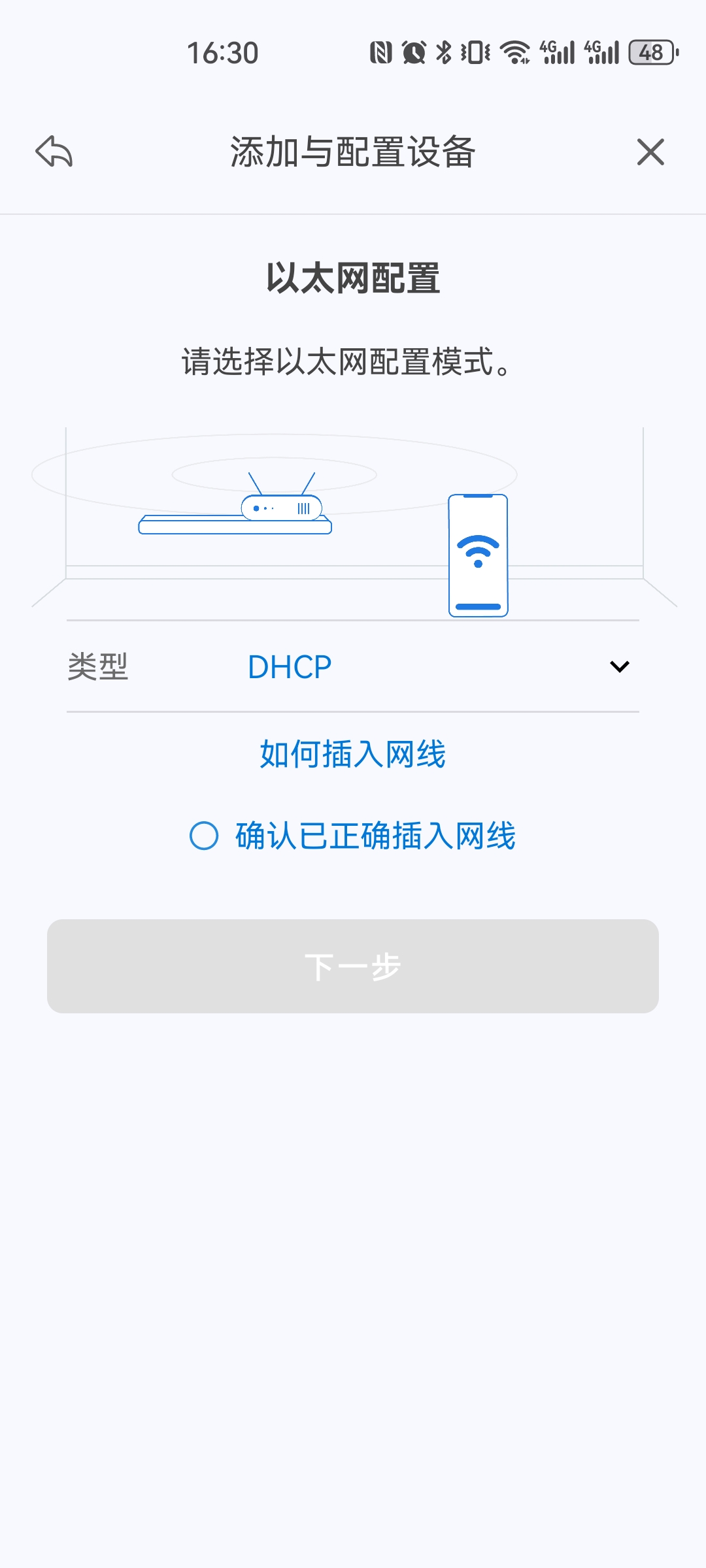
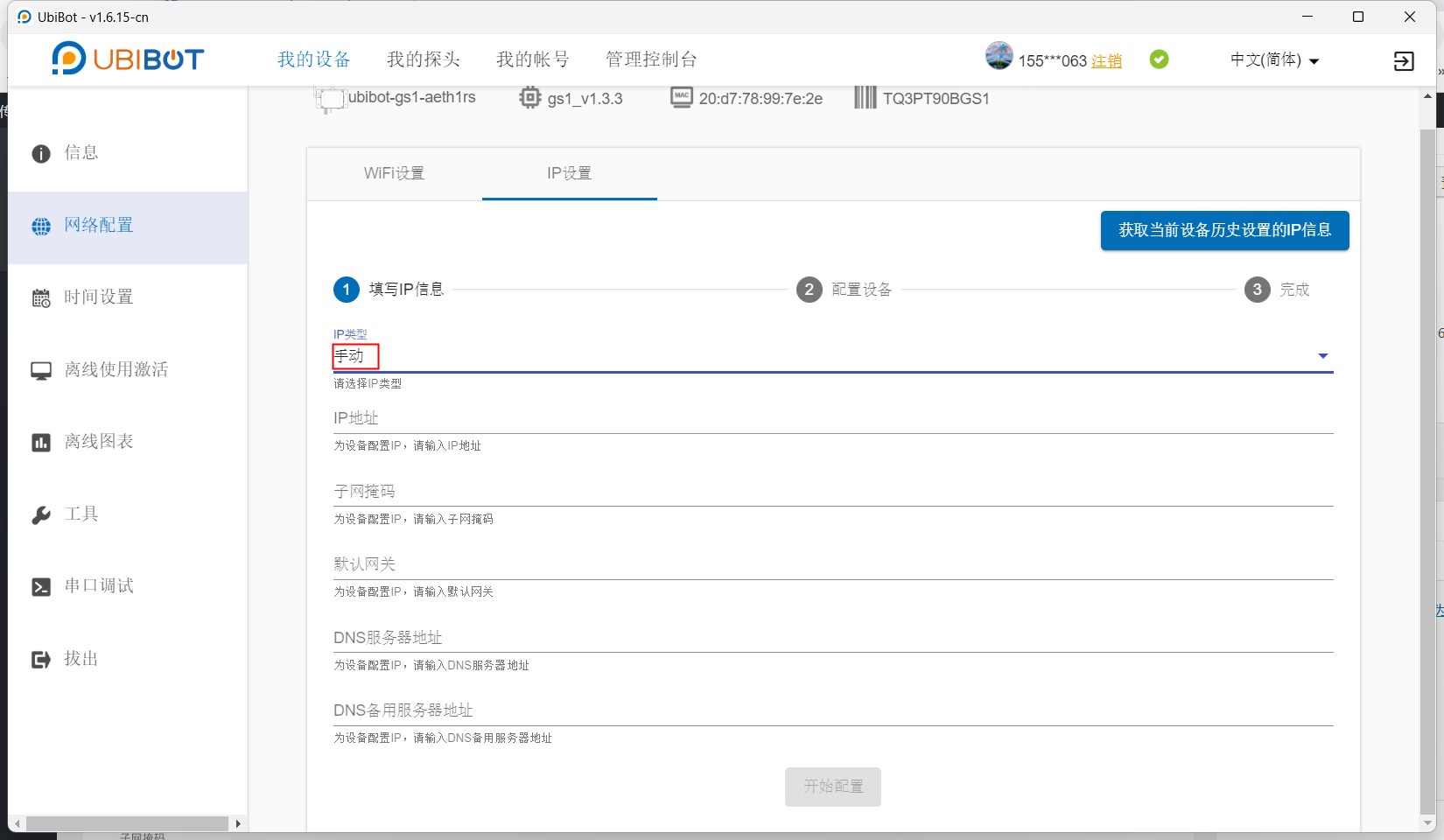
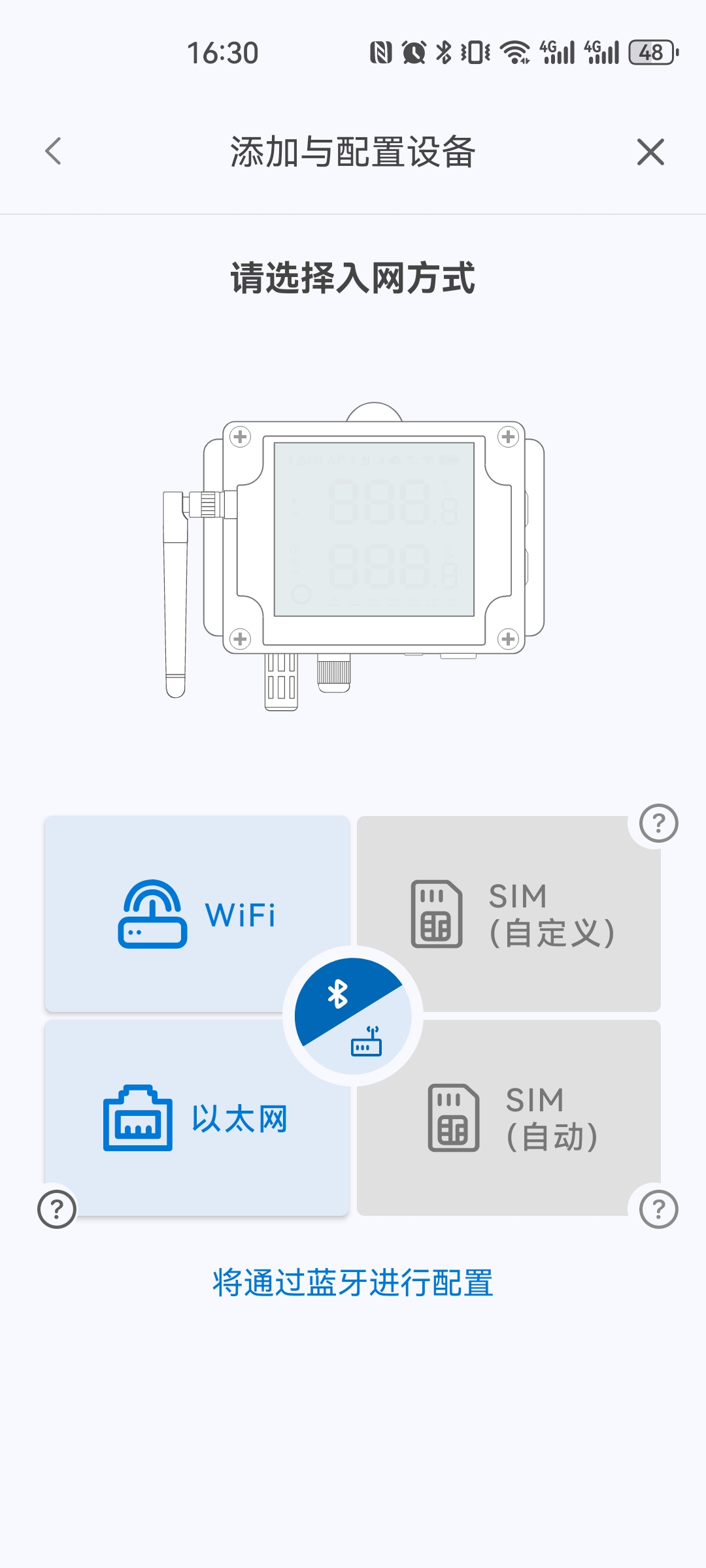
 ② 将设备进入配置模式,选择对应的入网方式并进行配置。
*若连接失败,可将设备恢复出厂设置后重新进行入网配置。
② 将设备进入配置模式,选择对应的入网方式并进行配置。
*若连接失败,可将设备恢复出厂设置后重新进行入网配置。
 4、进入通用传感器设置页面。点击进入左侧【数据工厂】-【通用传感器接入助手(Beta)】页面内,点击左上角【新增】按钮,增加通用传感器。
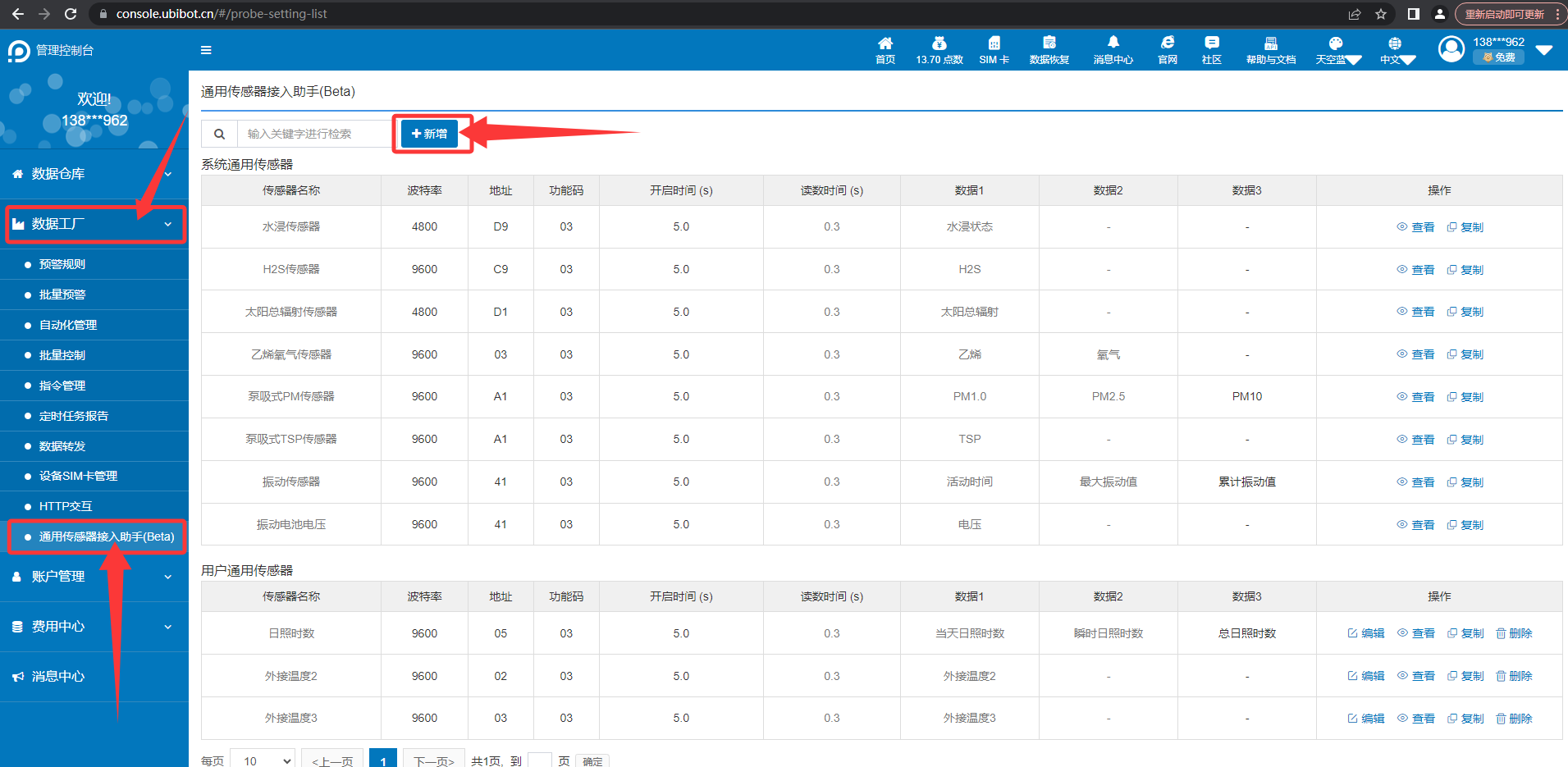 5、新增传感器参数。传感器名称:干湿球传感器(可自定义);波特率:9600(默认);通讯地址:C3;功能码:03(默认)。
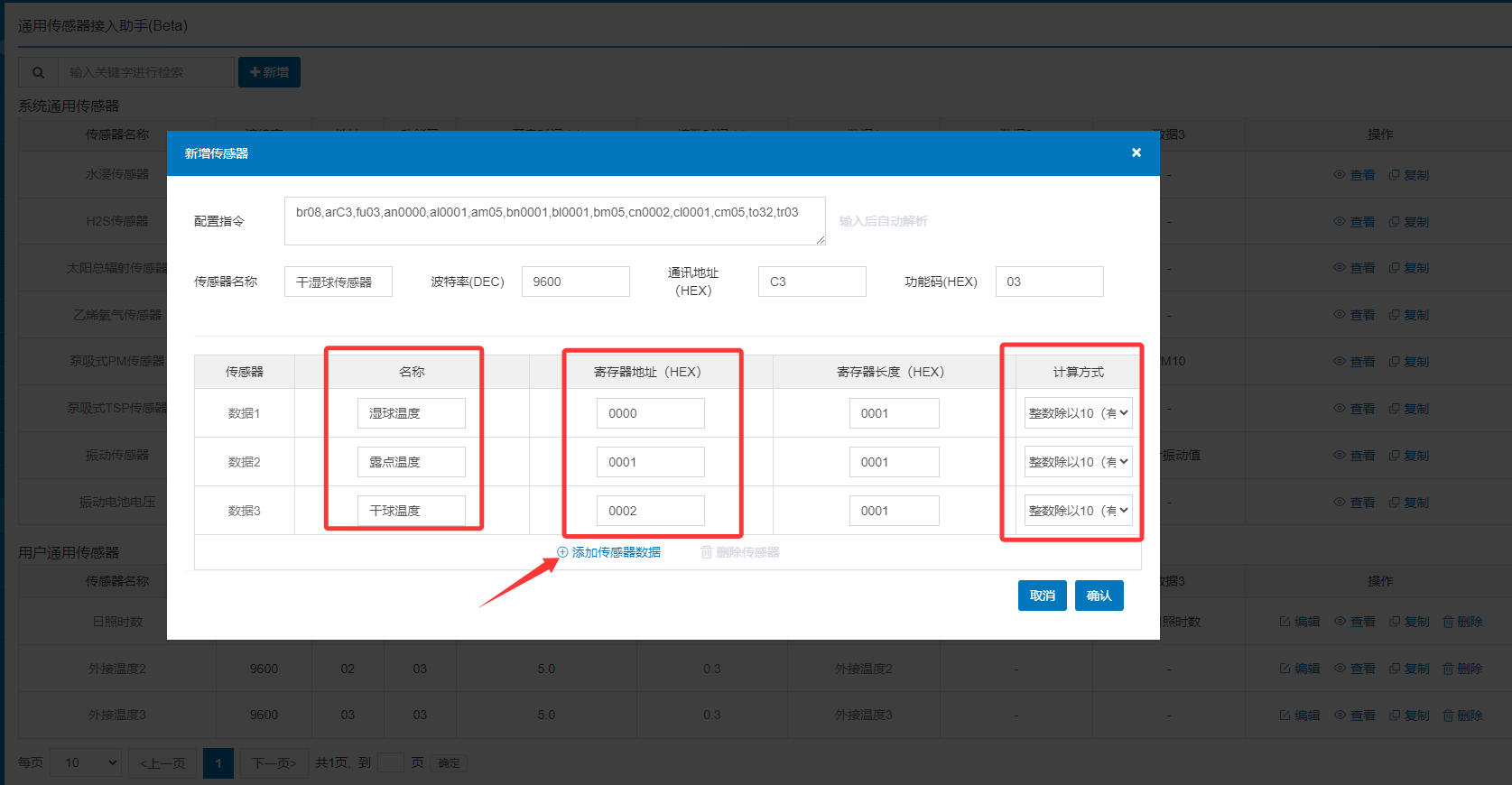
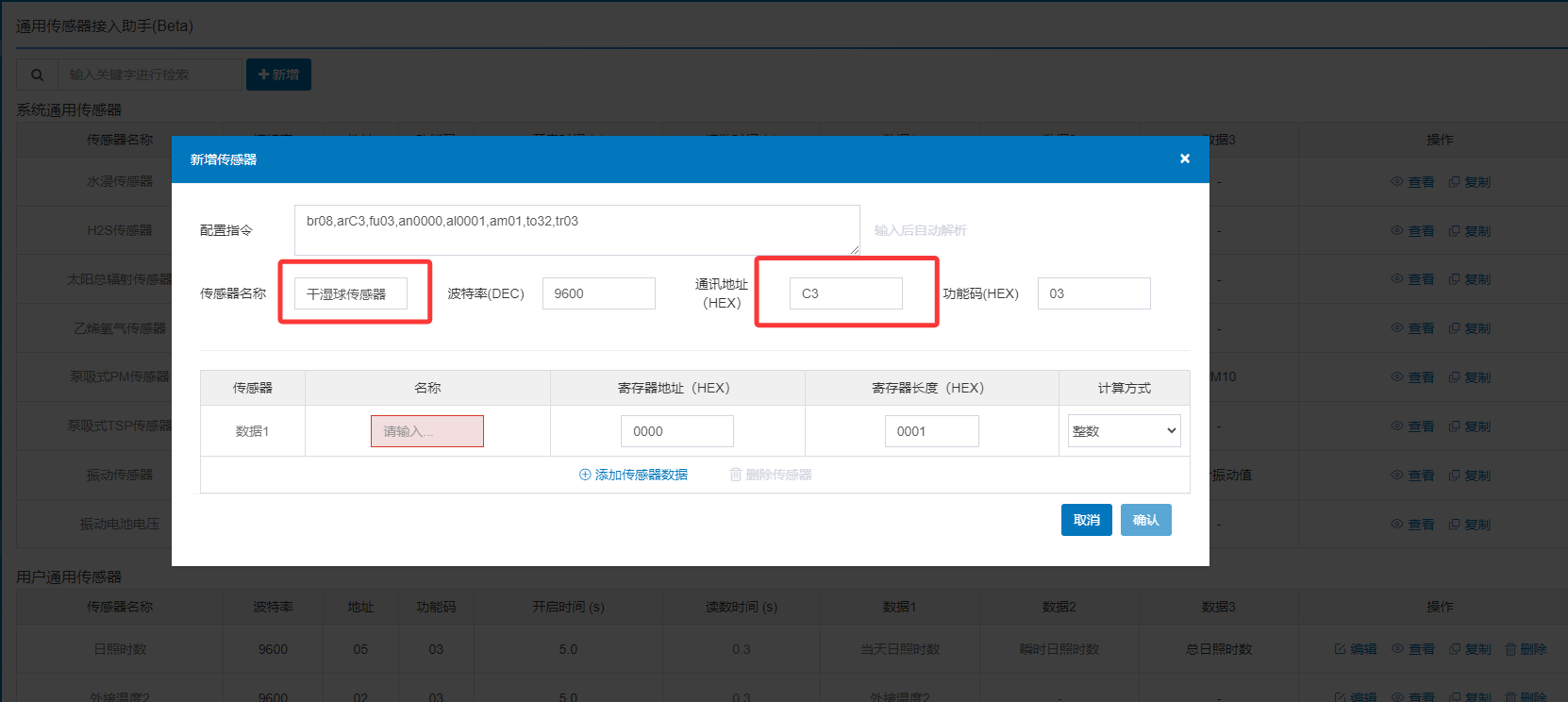 6、新增传感器数据。
数据1:名称——湿球温度;寄存器地址——0000;寄存器长度——0001;计算方式——整数除以10(有符号)
数据2:名称——露点温度;寄存器地址——0001;寄存器长度——0001;计算方式——整数除以10(有符号)
数据3:名称——干球温度;寄存器地址——0002;寄存器长度——0001;计算方式——整数除以10(有符号)
6、新增传感器数据。
数据1:名称——湿球温度;寄存器地址——0000;寄存器长度——0001;计算方式——整数除以10(有符号)
数据2:名称——露点温度;寄存器地址——0001;寄存器长度——0001;计算方式——整数除以10(有符号)
数据3:名称——干球温度;寄存器地址——0002;寄存器长度——0001;计算方式——整数除以10(有符号)
 7、再次新增传感器(根据需求新增)。传感器名称:干湿球传感器(可自定义);波特率:9600(默认);通讯地址:C3;功能码:03(默认)。
新增数据。
数据1:名称——大气压力;寄存器地址——0003;寄存器长度——0001;计算方式——整数除以100
数据2:名称——相对湿度;寄存器地址——0004;寄存器长度——0001;计算方式——整数除以10(无符号)
数据3:名称——湿度比;寄存器地址——0005;寄存器长度——0001;计算方式——整数除以100
7、再次新增传感器(根据需求新增)。传感器名称:干湿球传感器(可自定义);波特率:9600(默认);通讯地址:C3;功能码:03(默认)。
新增数据。
数据1:名称——大气压力;寄存器地址——0003;寄存器长度——0001;计算方式——整数除以100
数据2:名称——相对湿度;寄存器地址——0004;寄存器长度——0001;计算方式——整数除以10(无符号)
数据3:名称——湿度比;寄存器地址——0005;寄存器长度——0001;计算方式——整数除以100
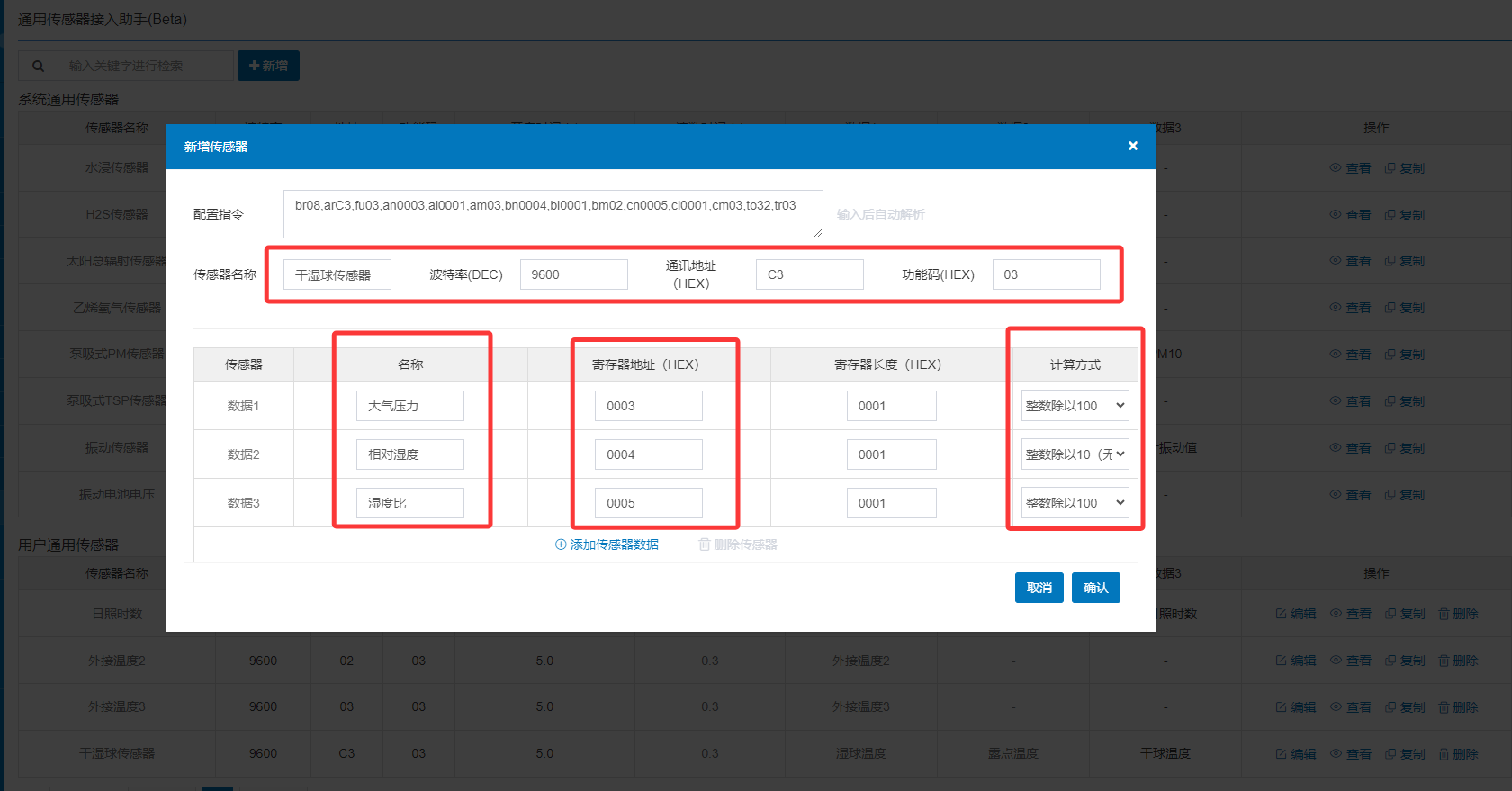 附:干湿球内各传感器名称,地址,长度与计算方式。
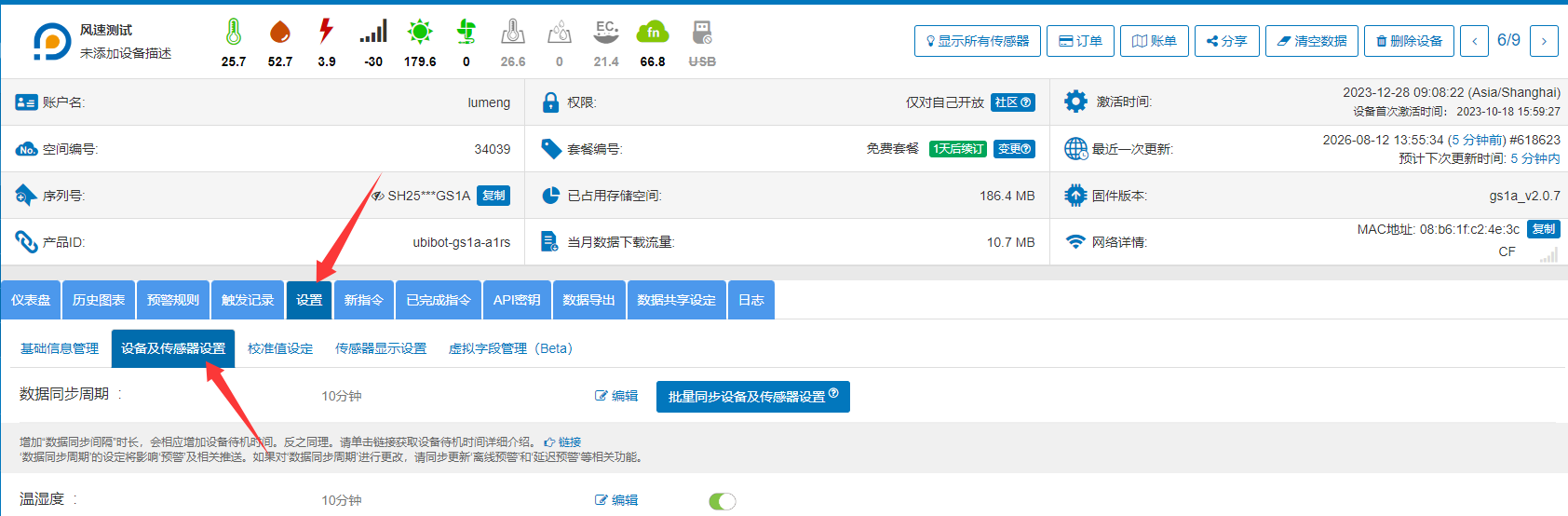
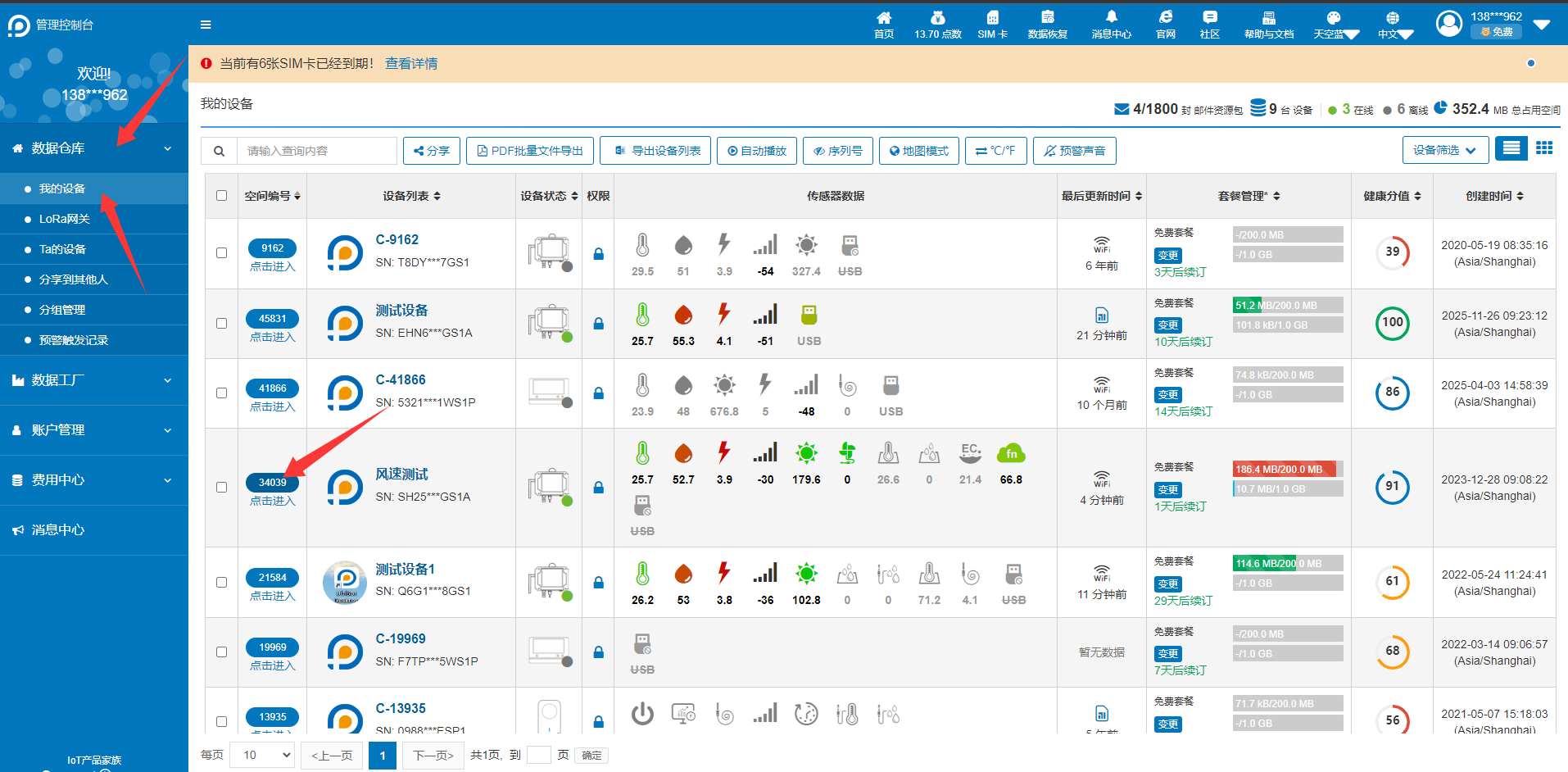 进入【设置】-【设备及传感器设置页面】,在下方设置通用传感器。
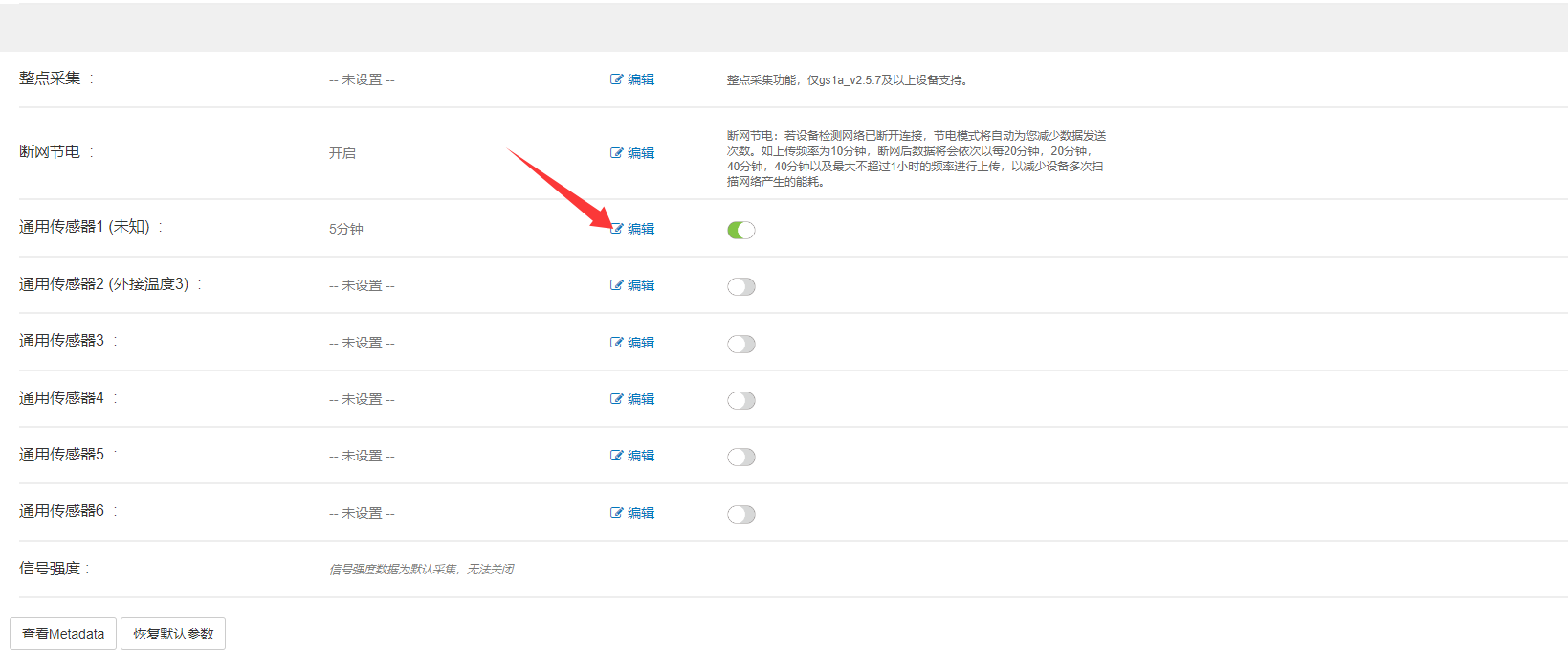
 通用传感器1,点击【编辑】,进入编辑页面。
 在编辑页面内,通用传感器选择之前设置的【干湿球传感器】,采集周期根据需求设置,设置完成点击【确认】即可。
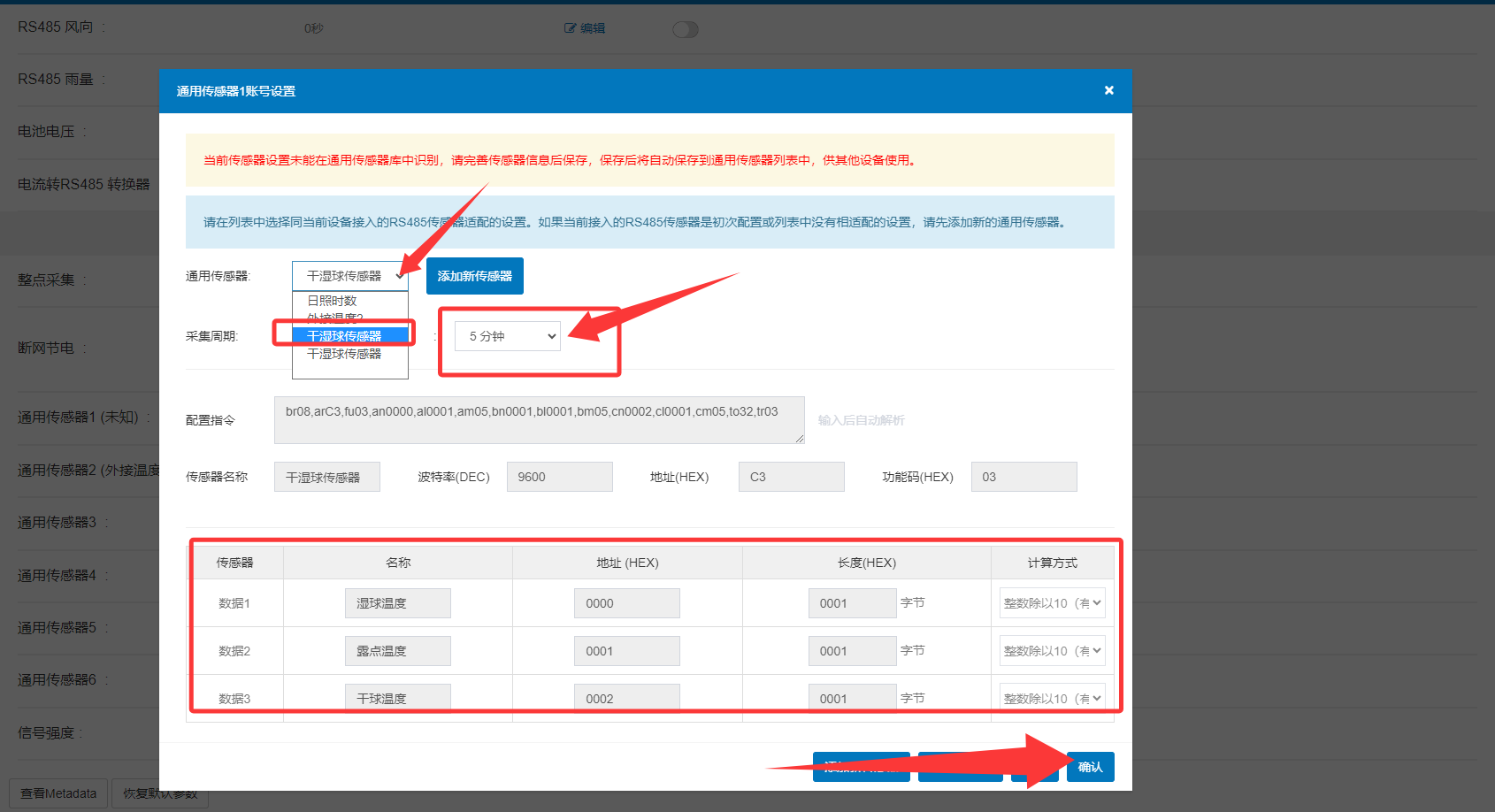 如果需要多于3种干湿球数据,选择通用传感器2即可。
9、设置传感器显示。点击进入【设置】-【传感器显示设置】页面。
如果需要多于3种干湿球数据,选择通用传感器2即可。
9、设置传感器显示。点击进入【设置】-【传感器显示设置】页面。
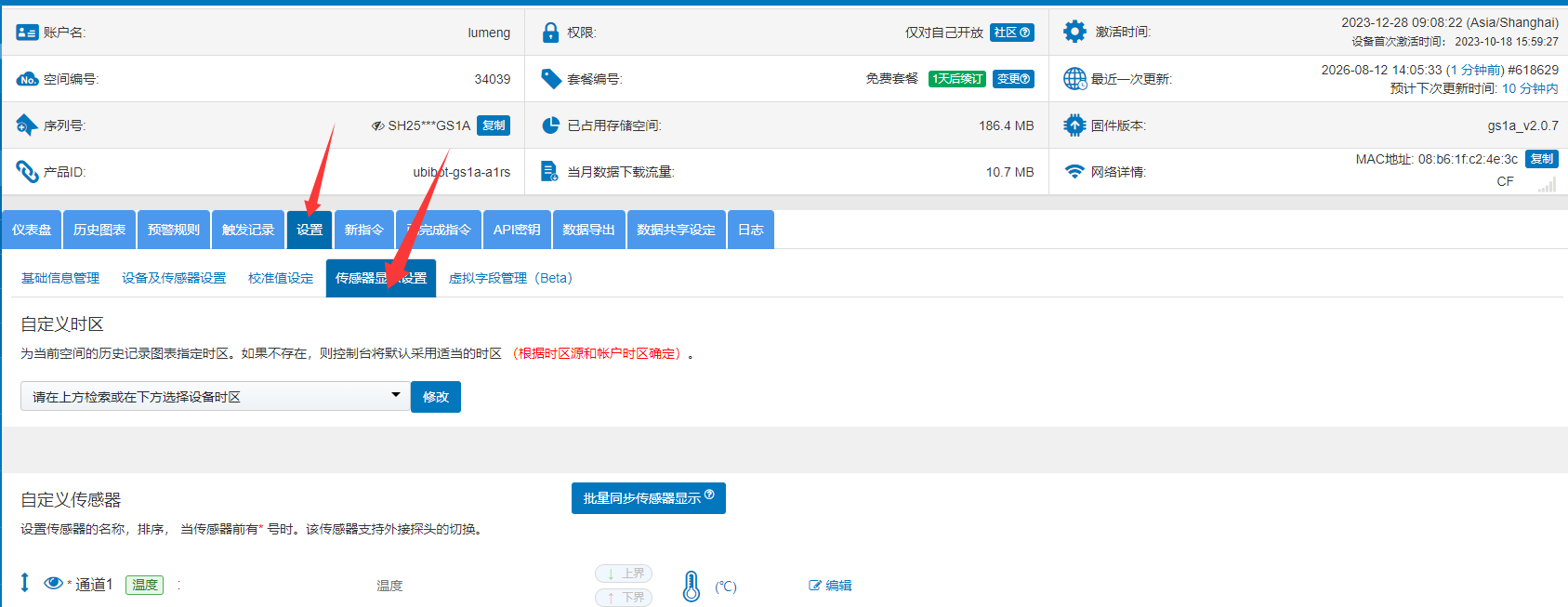 设备默认显示10个传感器参数,选择不需要的传感器参数,点击【编辑】,将此传感器参数替换为干湿球传感器参数。选择完成点击“保存”即可。
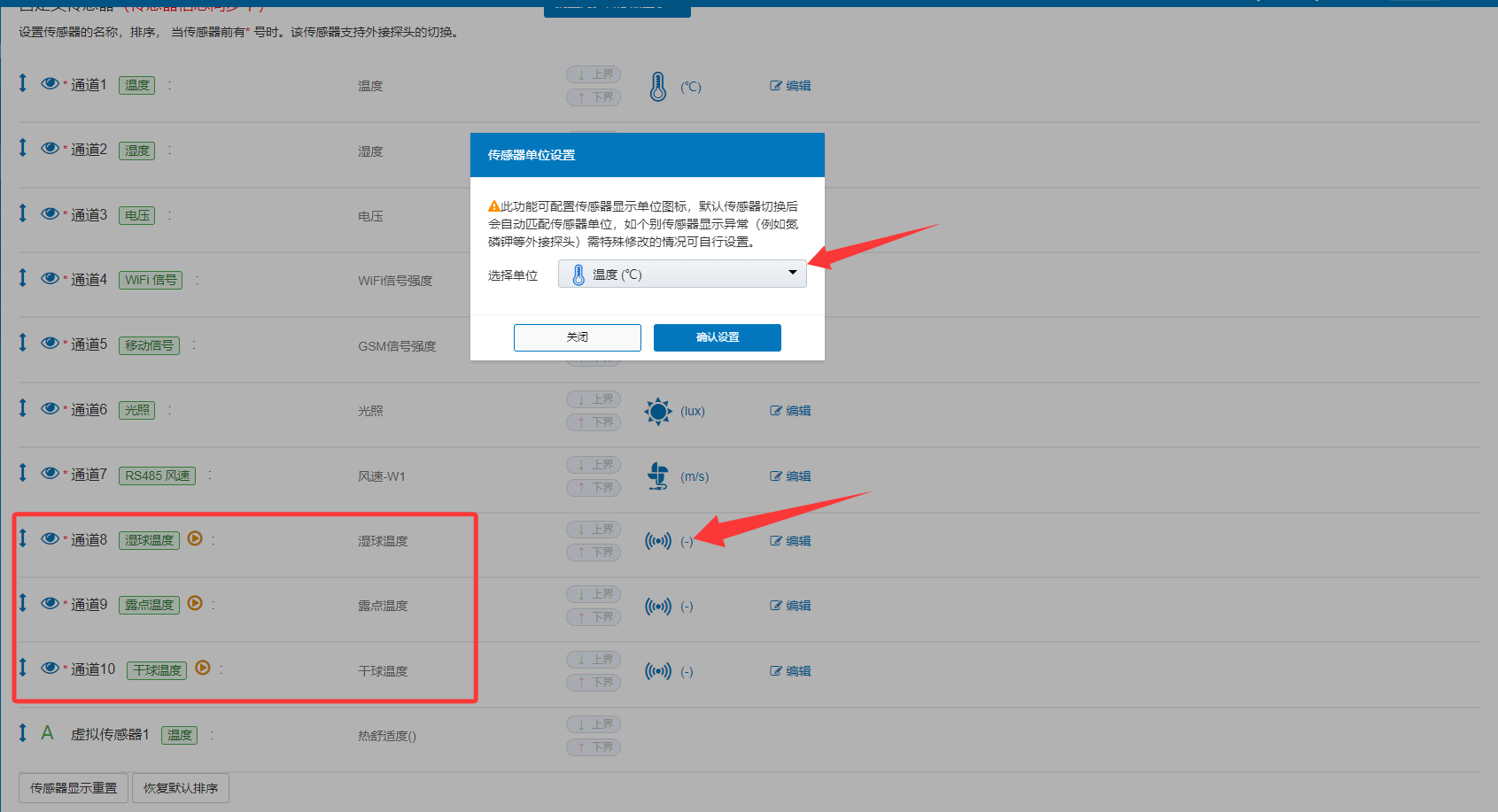
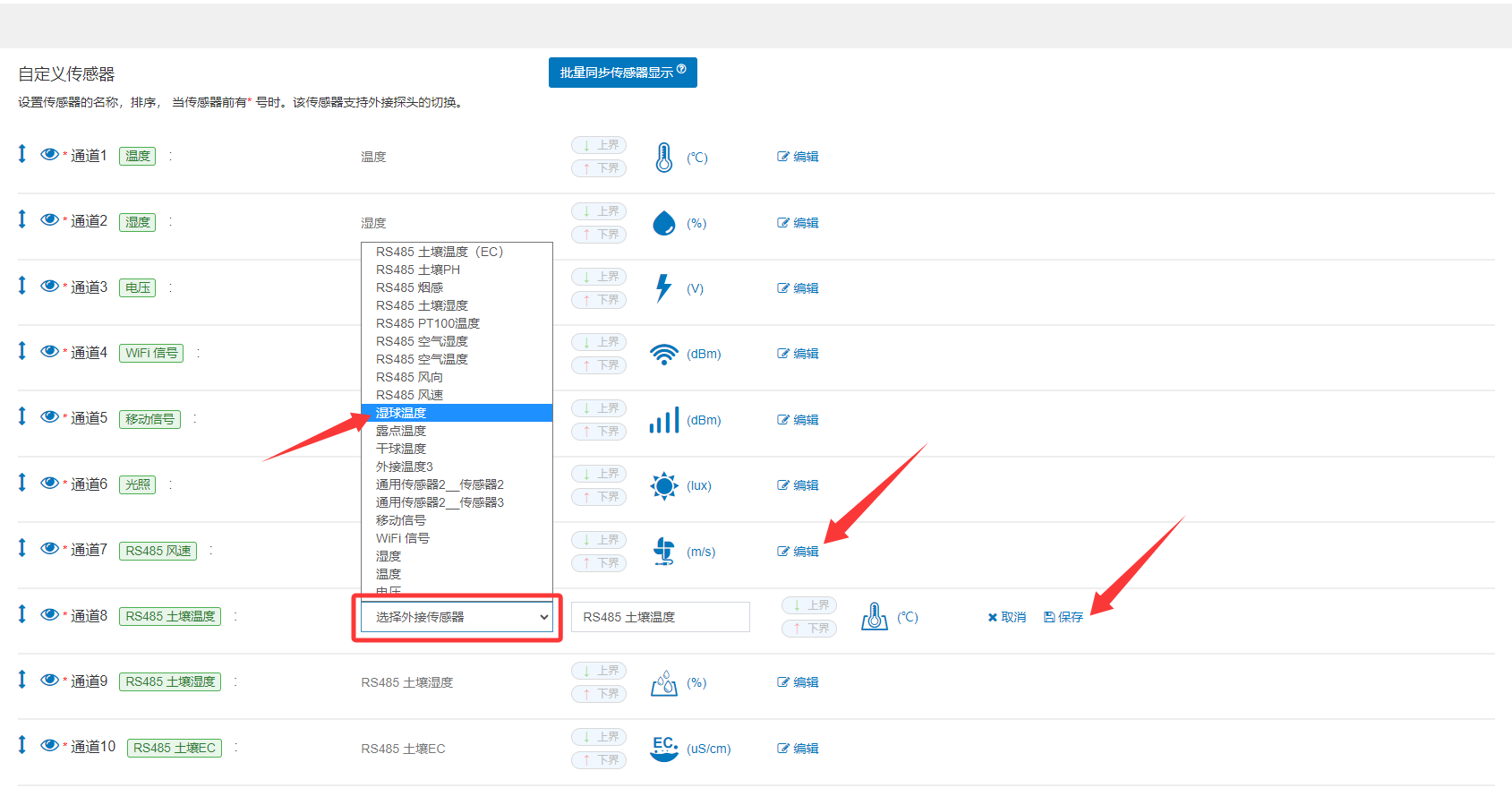 如果需要多个传感器,即替换多路参数即可。点击传感器【编辑】按钮前方单位图标,可以给传感器数据增加单位,例如“℃”。
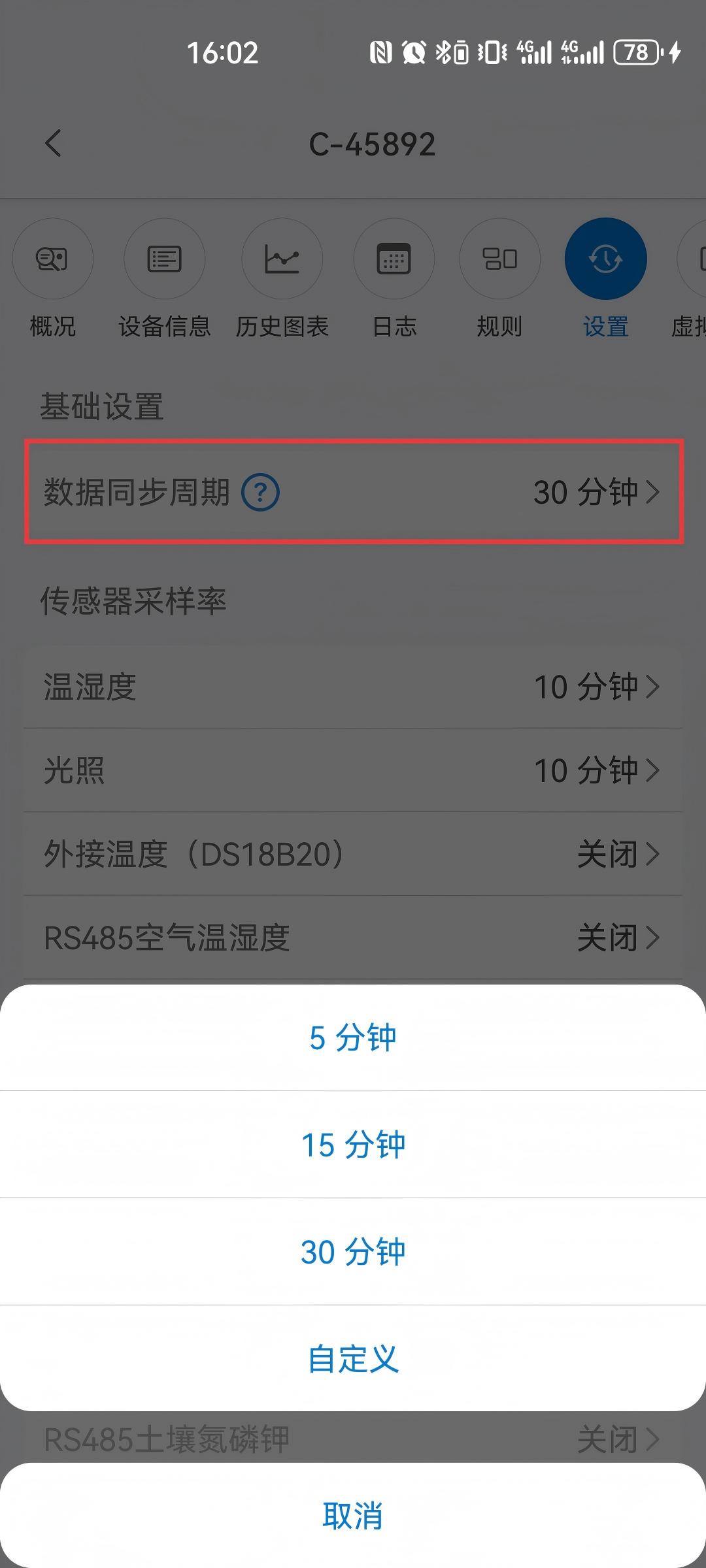
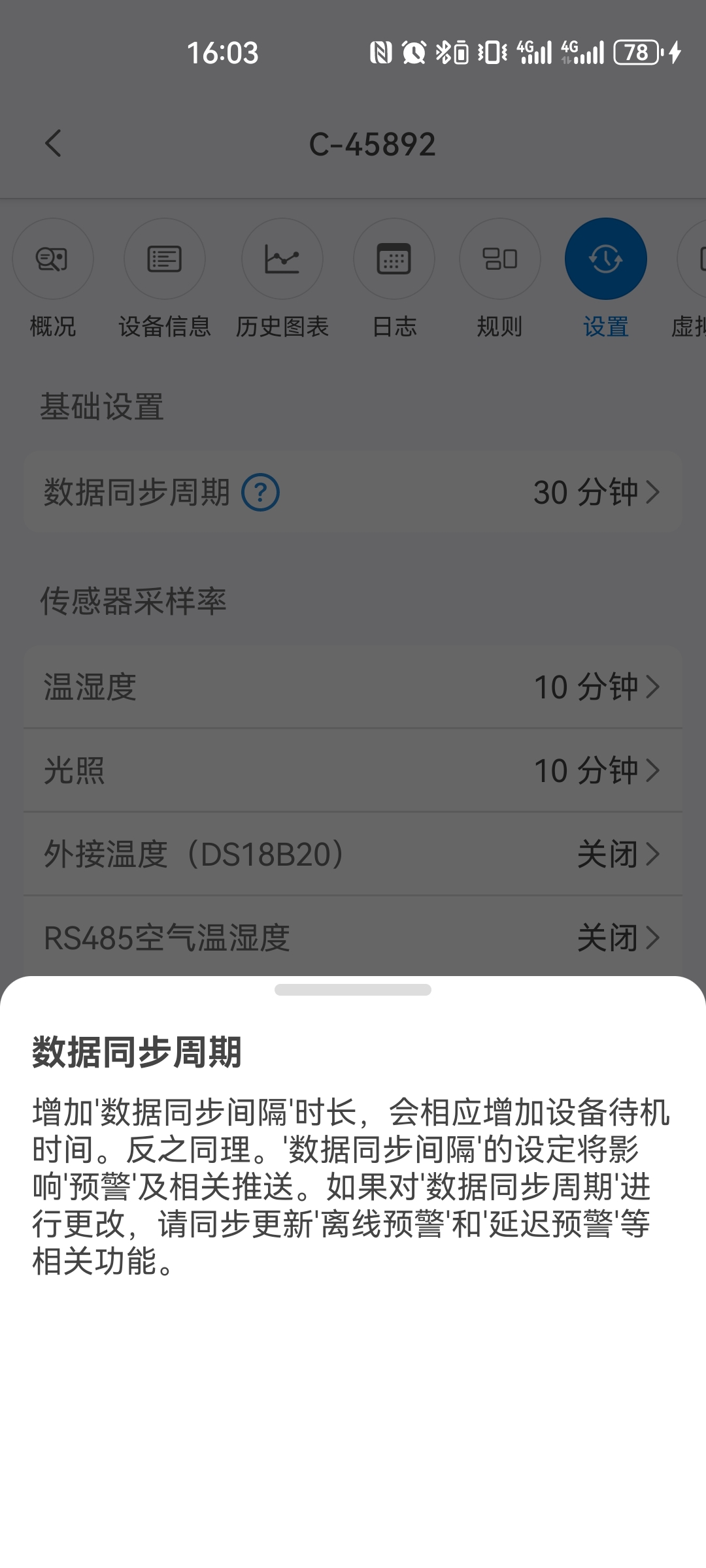
 10、等待同步。所有设置完成后,需要等待各传感器参数在平台与设备同步,稍等几个设备数据同步周期即可,设备默认数据同步周期为30分钟。也可以设置完成后,按几次设备开关键手动同步。
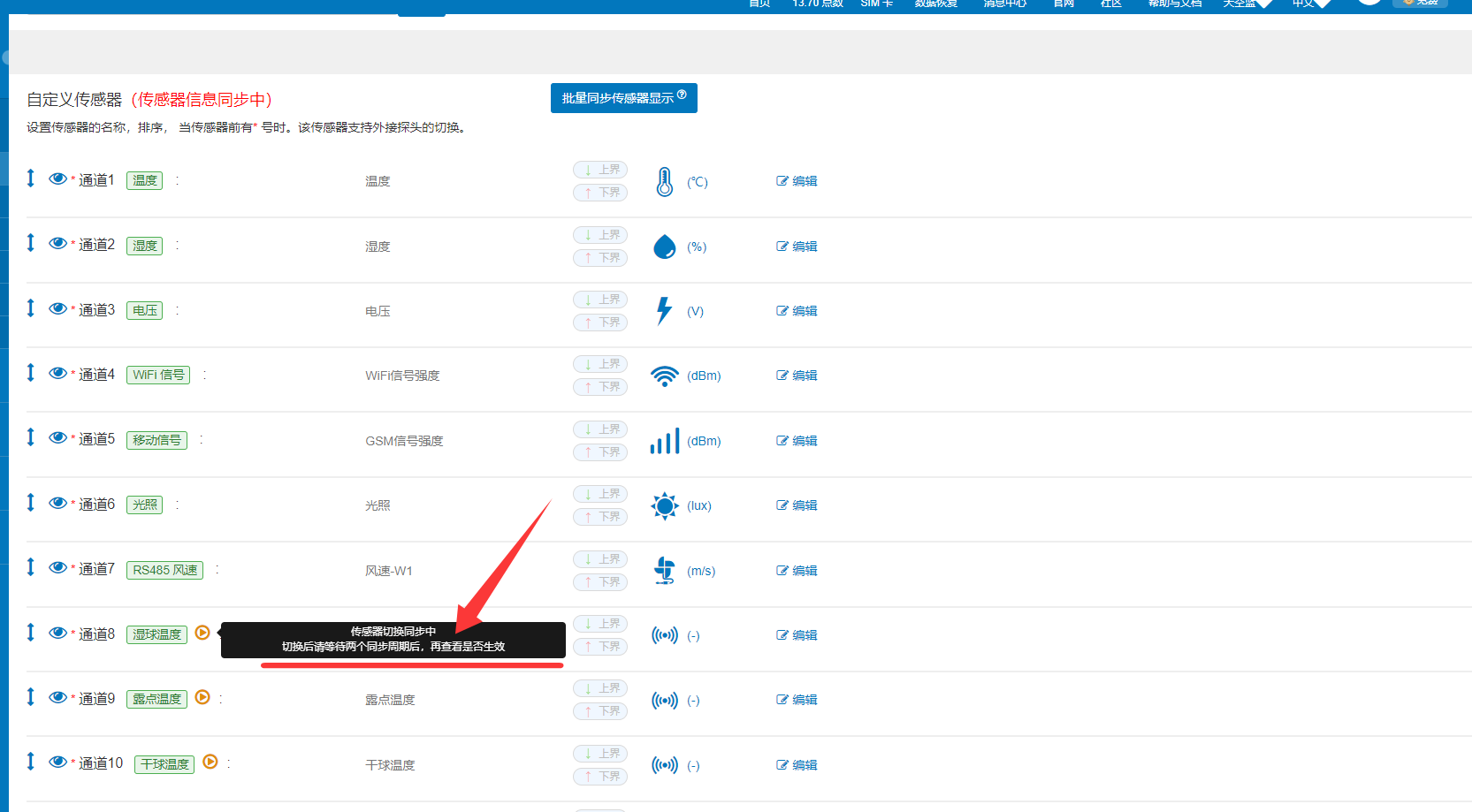 同步完成后,即可通过APP或者控制台console.ubibot.cn远程查看干湿球传感器数据。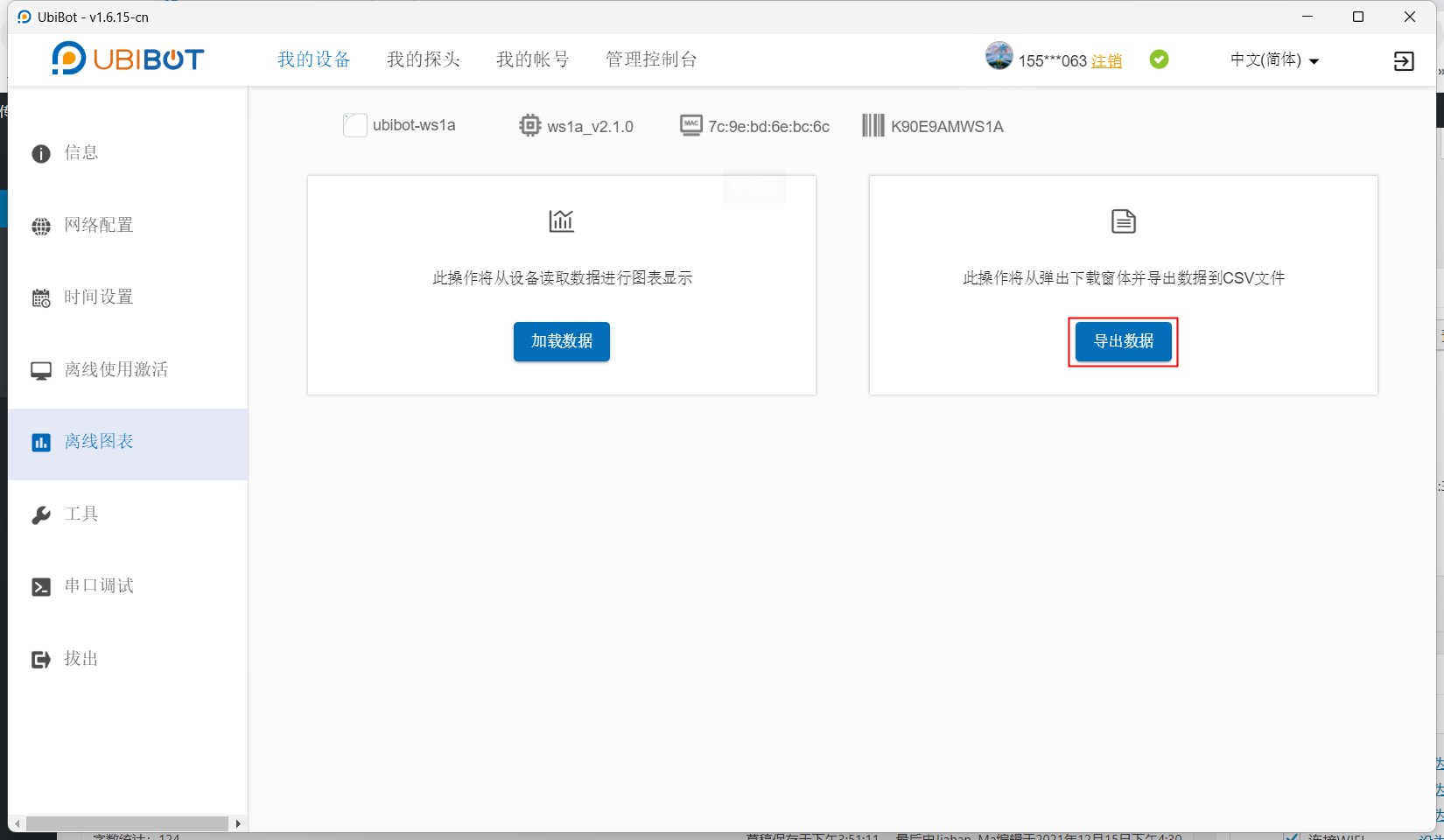
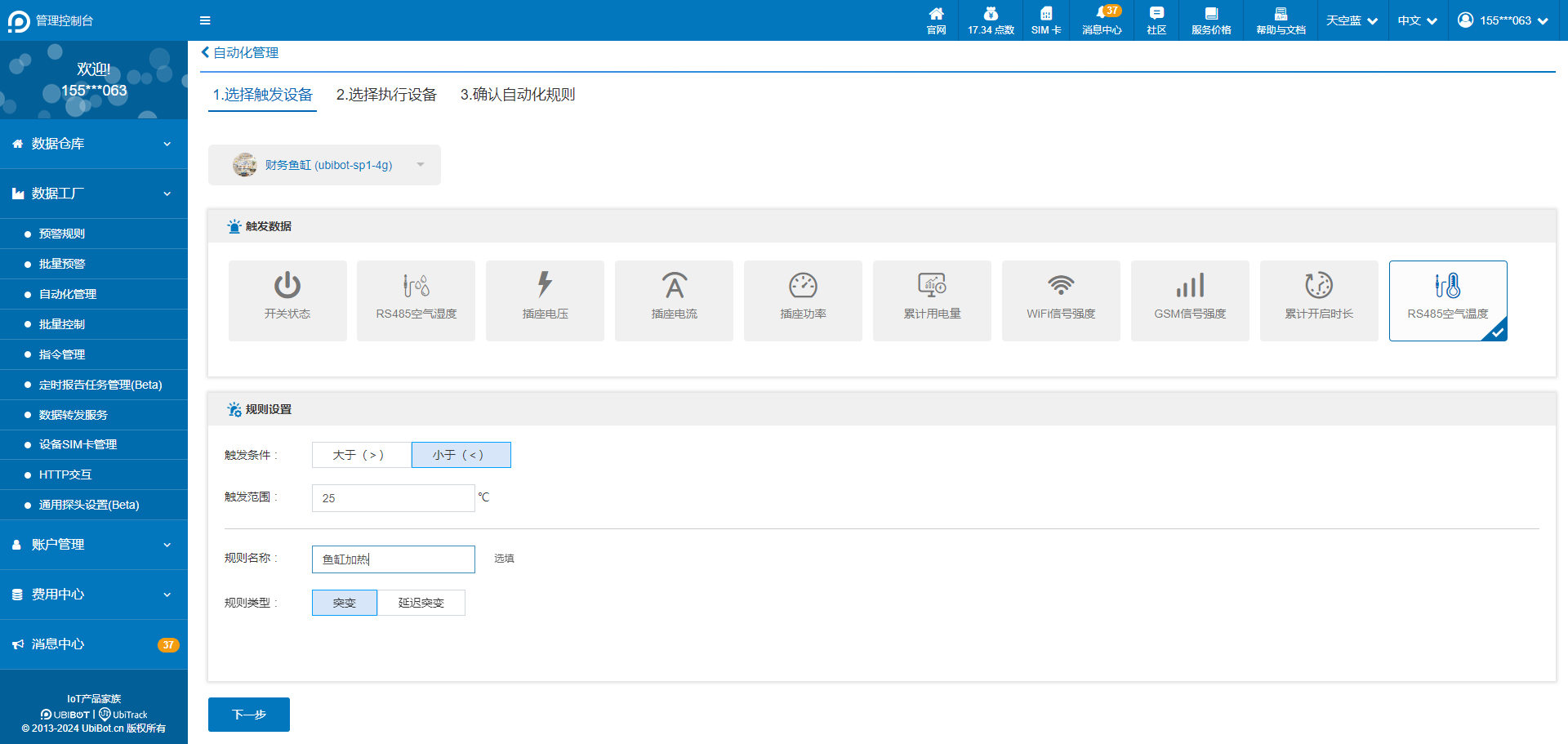
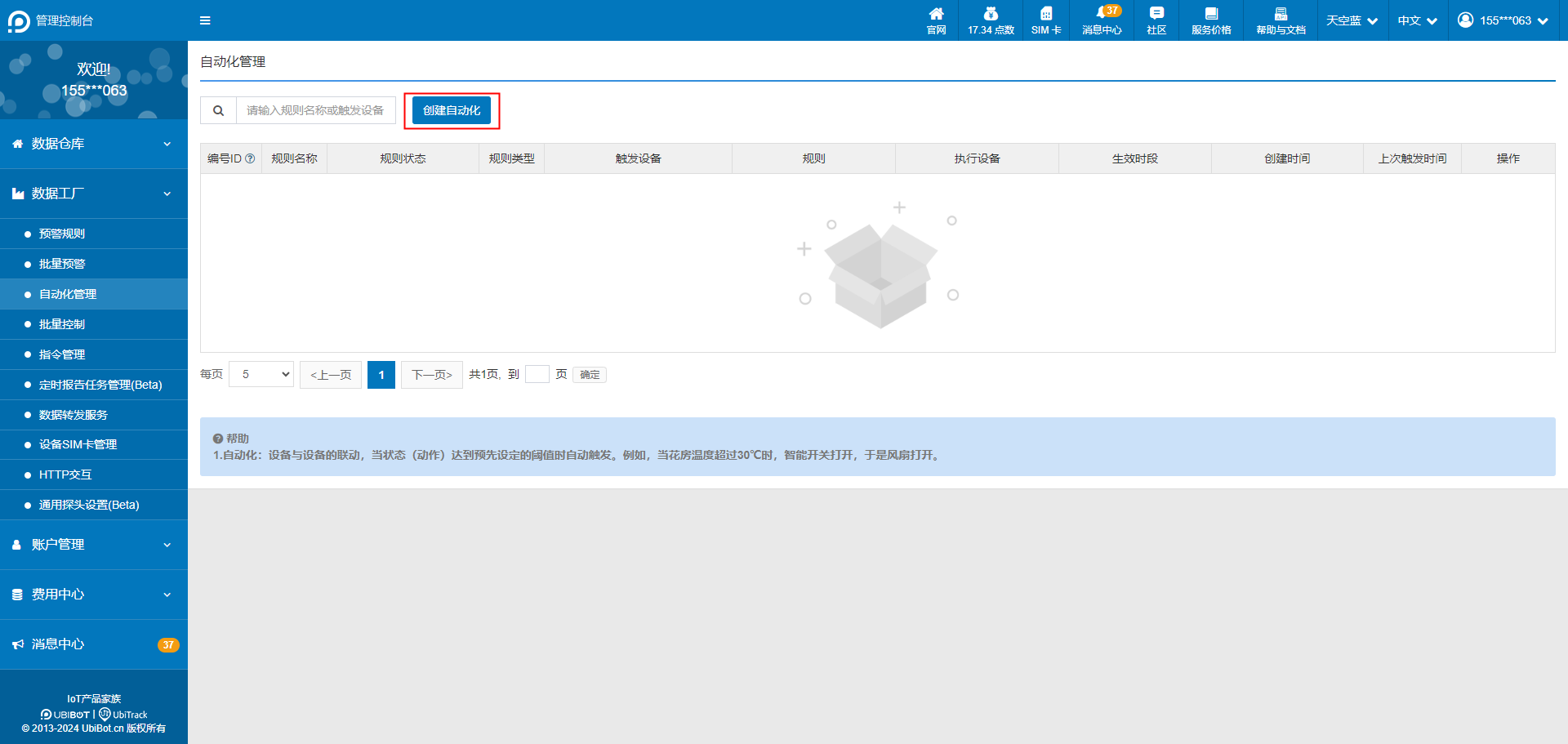 2.选择触发设备,并设置触发条件。
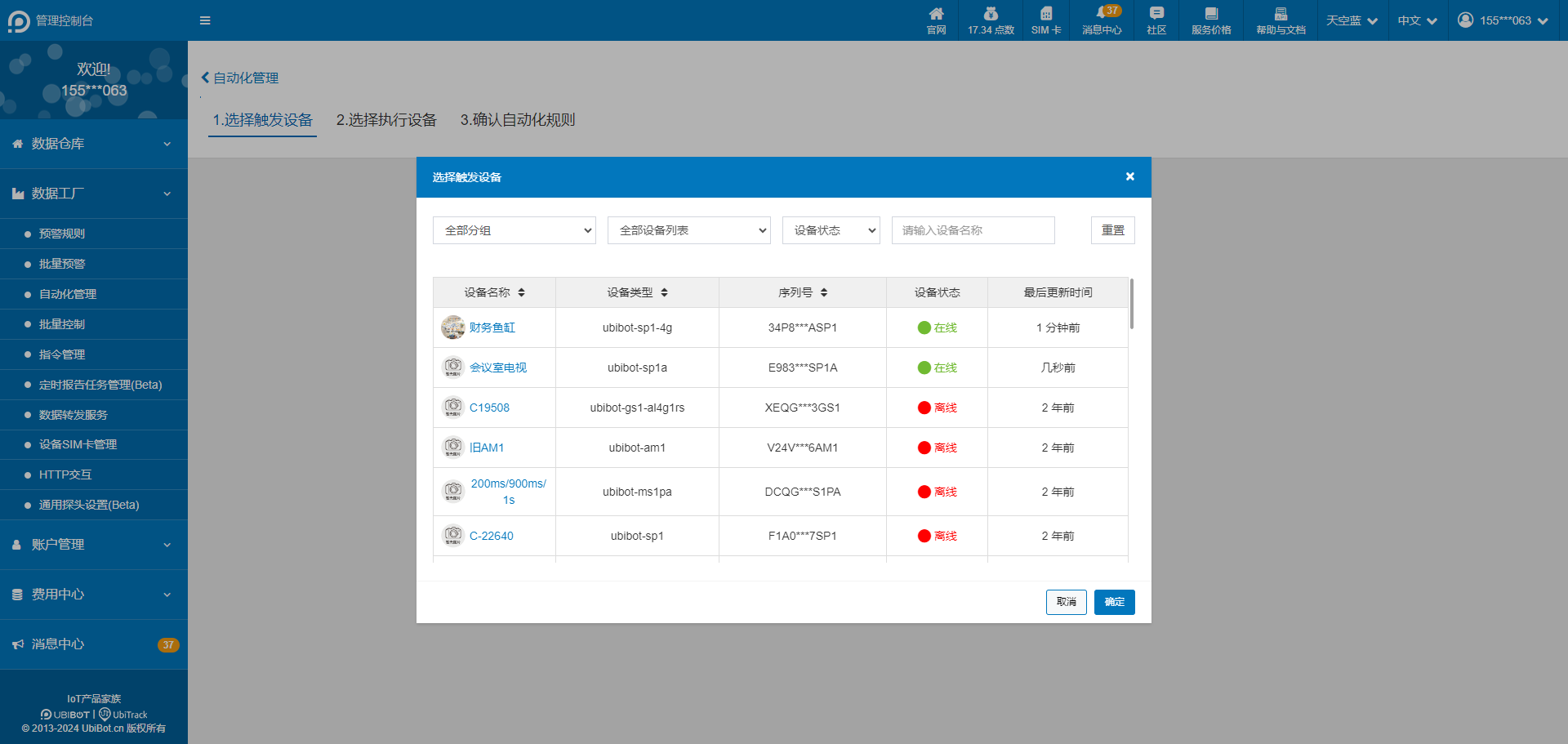
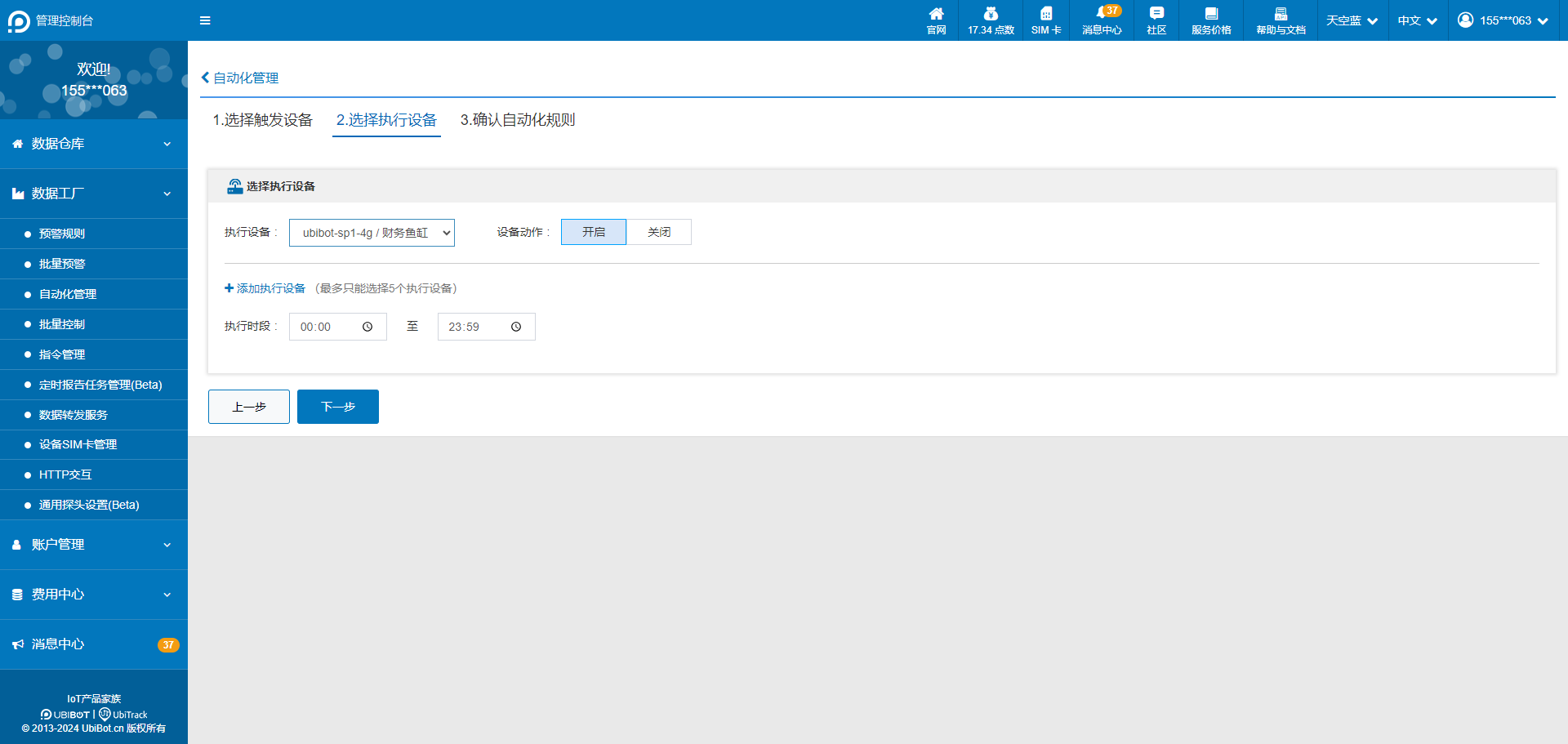
 3. 选择执行设备及动作。执行设备仅支持智能开关SP1、网络继电器NR1等智能控制设备,最多可同时设置5个执行设备。
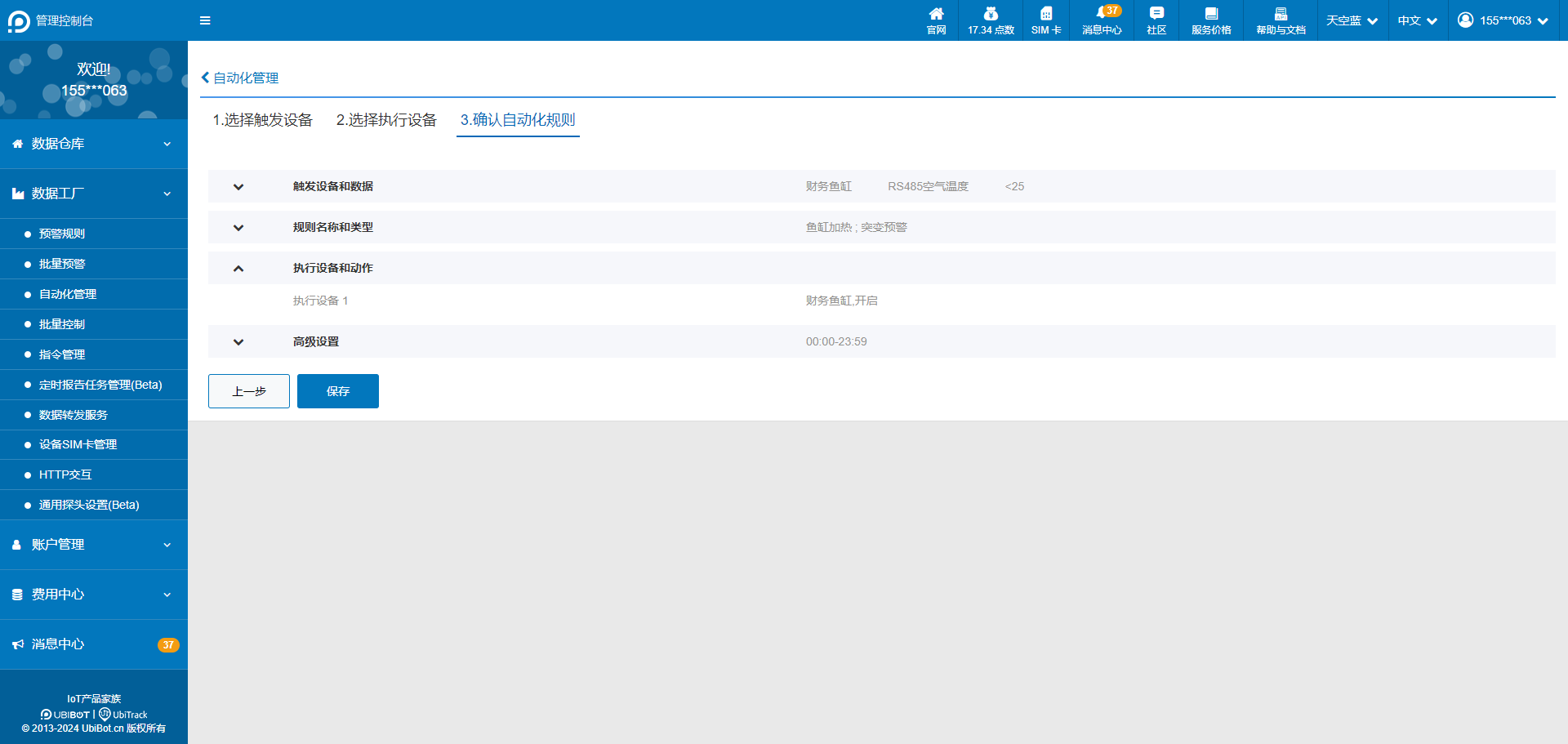
 4. 确认已设置的自动化规则并保存。
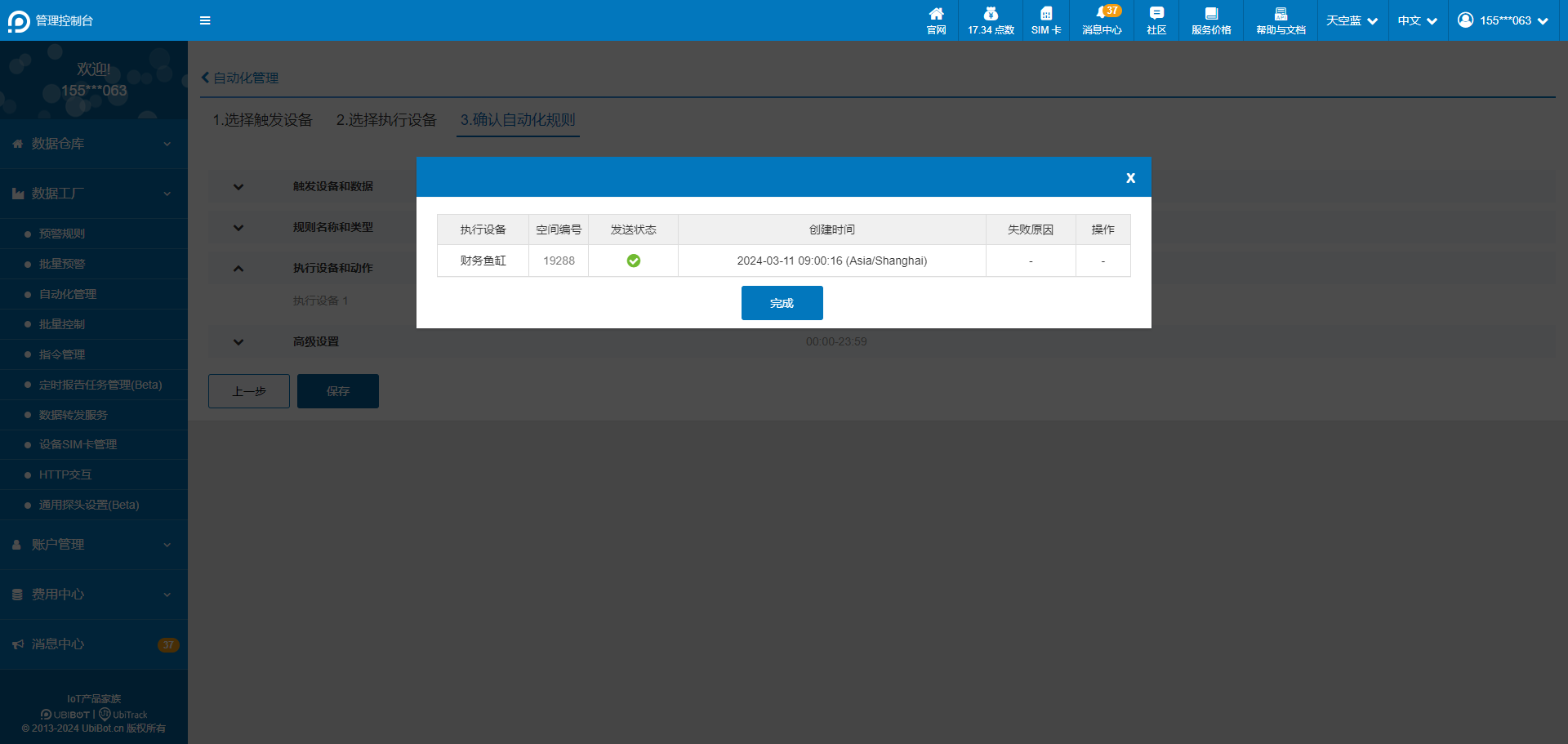
 5. 设置成功。
 接收/应答帧
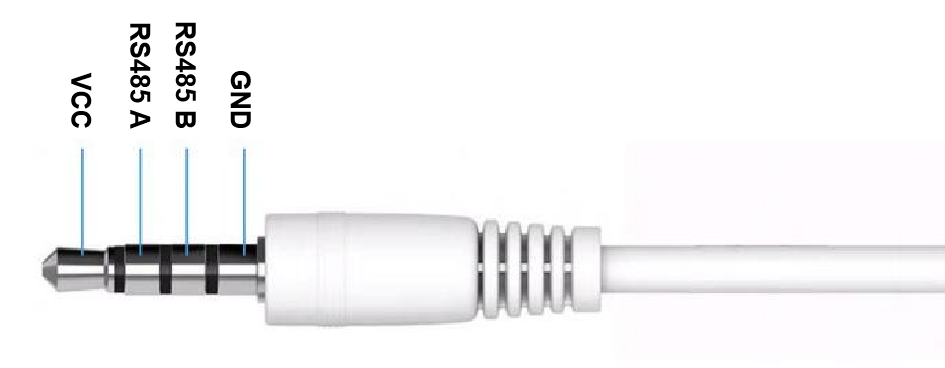
 外接传感器音频线线序如下图。
 通用传感器设置
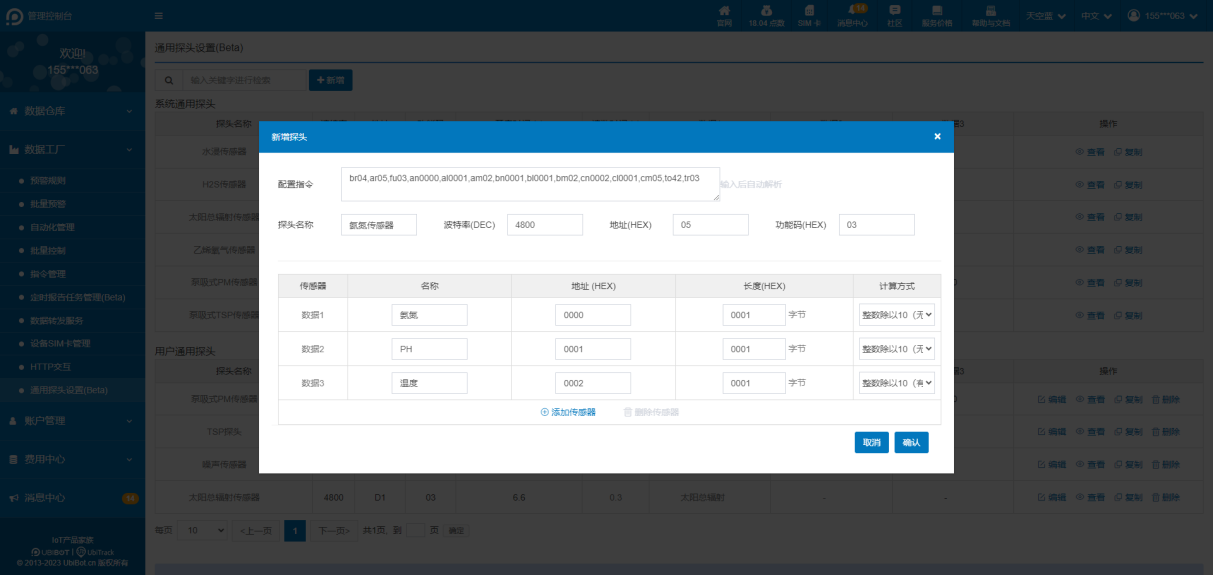
打开【数据工厂】→【通用传感器接入助手】→【新增】,参考待接传感器通讯协议,分别填写传感器名称、波特率、地址、功能码及传感器相关信息等,也可以粘贴指令串后自动解析。
通用传感器设置
打开【数据工厂】→【通用传感器接入助手】→【新增】,参考待接传感器通讯协议,分别填写传感器名称、波特率、地址、功能码及传感器相关信息等,也可以粘贴指令串后自动解析。
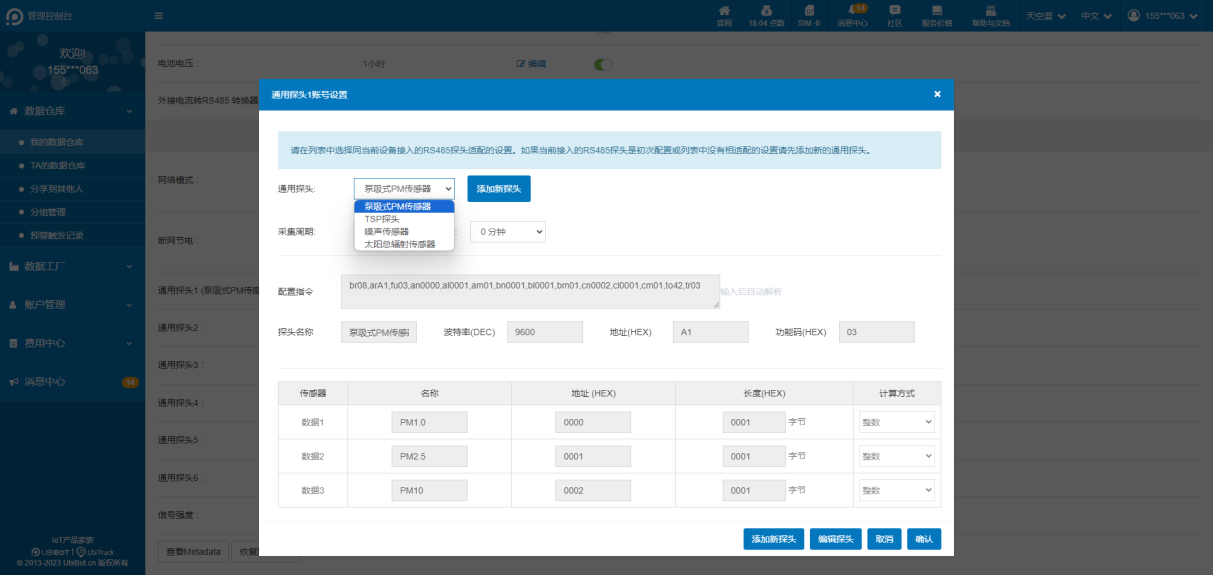
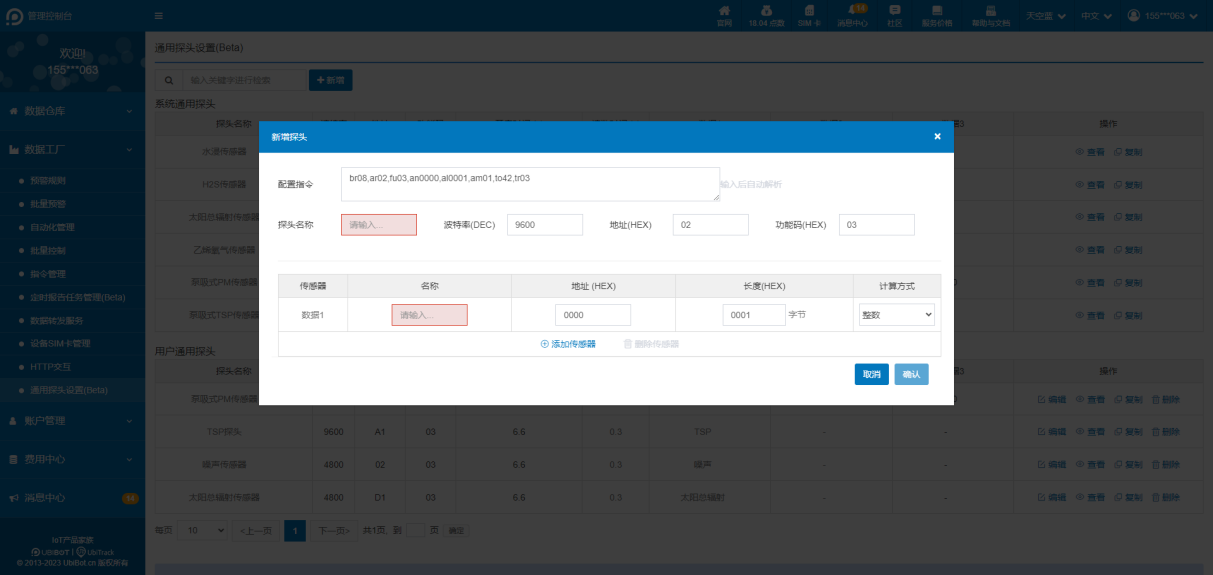 设置完成后,打开【数据仓库】,进入设备页面,点击【设置】→【设备及传感器设置】,下拉至通用传感器,点击【编辑】后下拉选择相应传感器并设置采集周期即可。
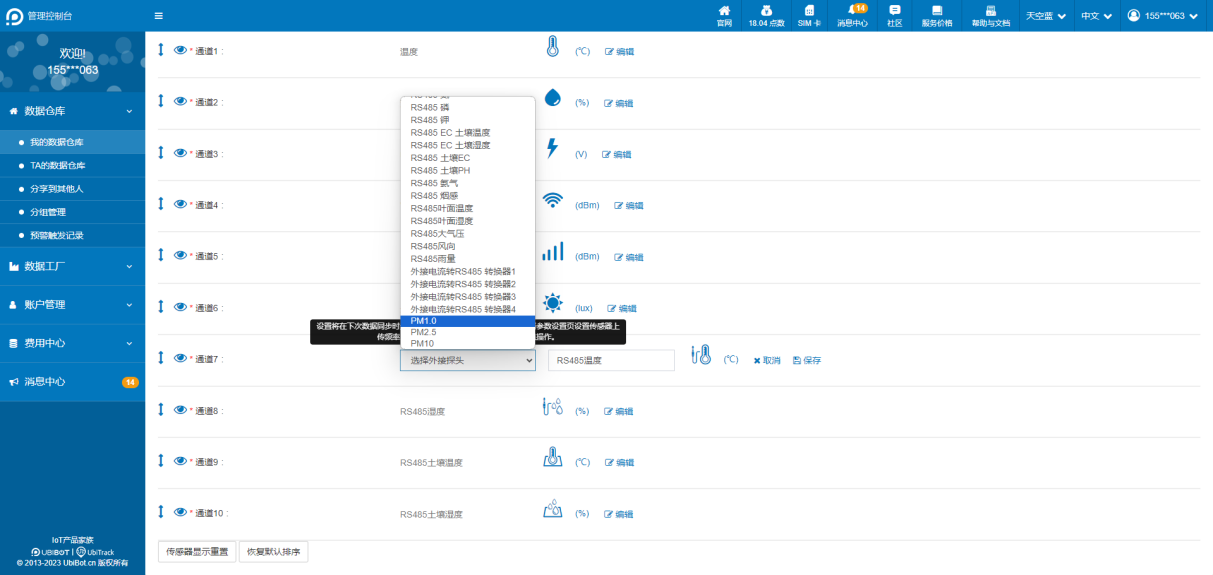
 点击【传感器显示设置】,在对应field点击编辑,下拉选择传感器设置的传感器数据名称。
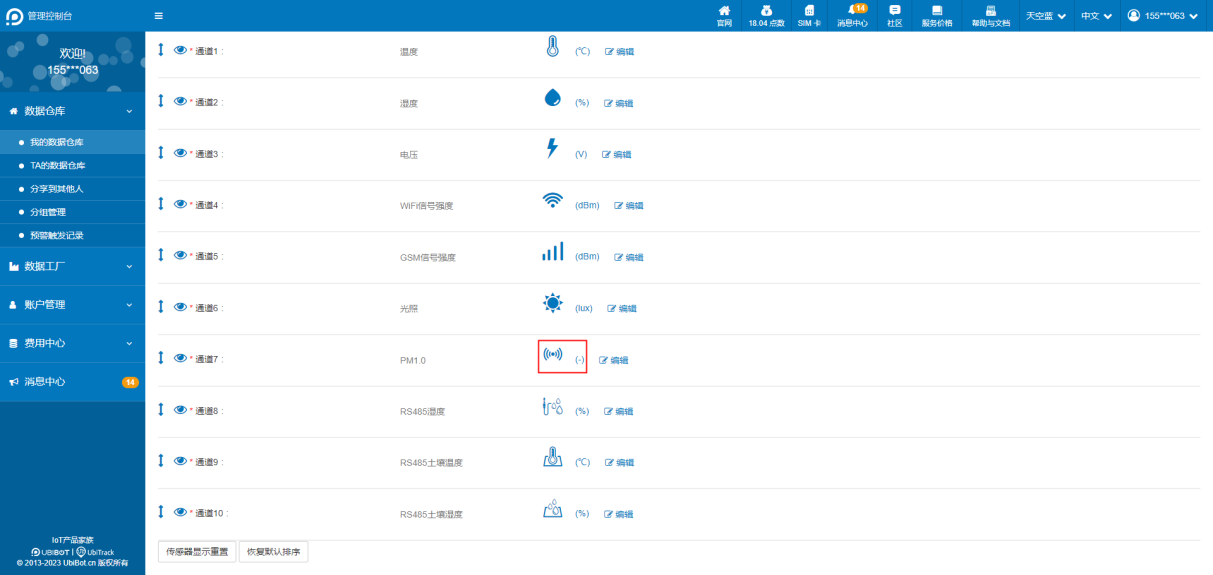
 点击如图单位,下拉选择对应数据单位或选择“外接电流转RS485转换器”自定义单位。
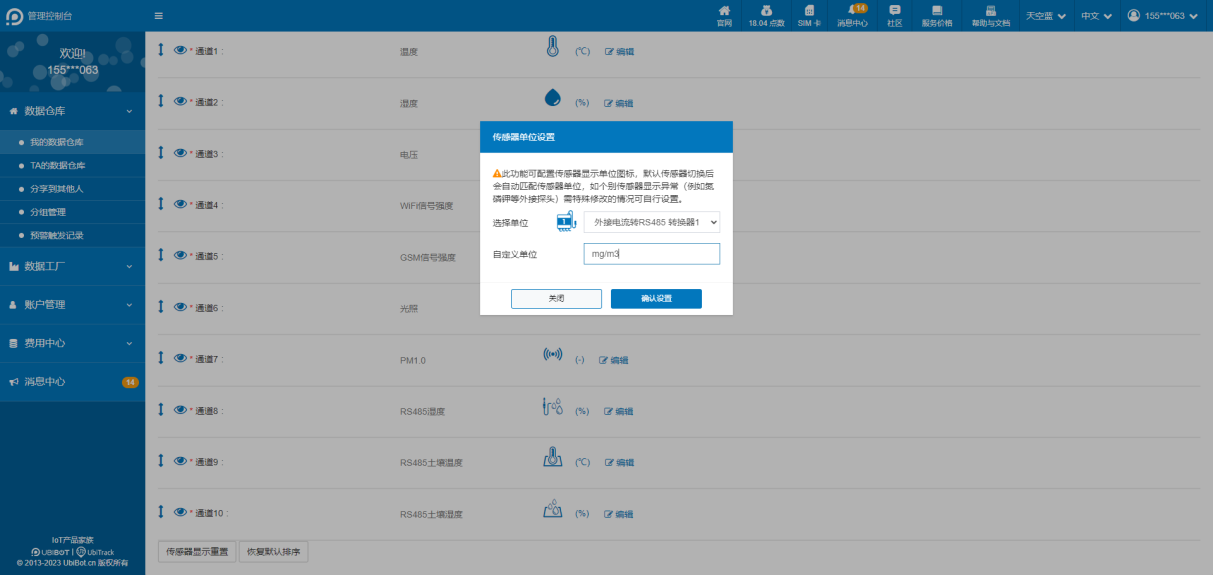 示例
如外接水质氨氮传感器,传感器地址为0x05,波特率4800bit/s,支持功能码03,通讯协议及寄存器地址如下表。
问询帧
示例
如外接水质氨氮传感器,传感器地址为0x05,波特率4800bit/s,支持功能码03,通讯协议及寄存器地址如下表。
问询帧
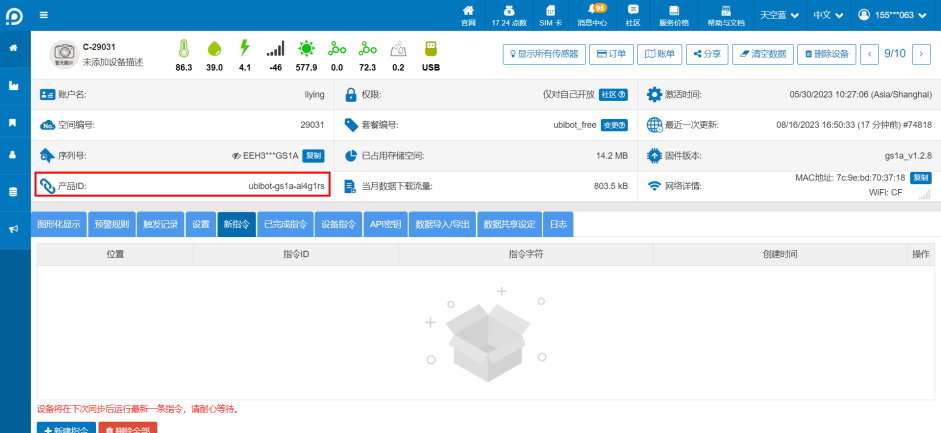 点击【新指令】-【新建指令】,在指令字符串处输入升级指令并点击保存。升级指令请与售后人员确认。
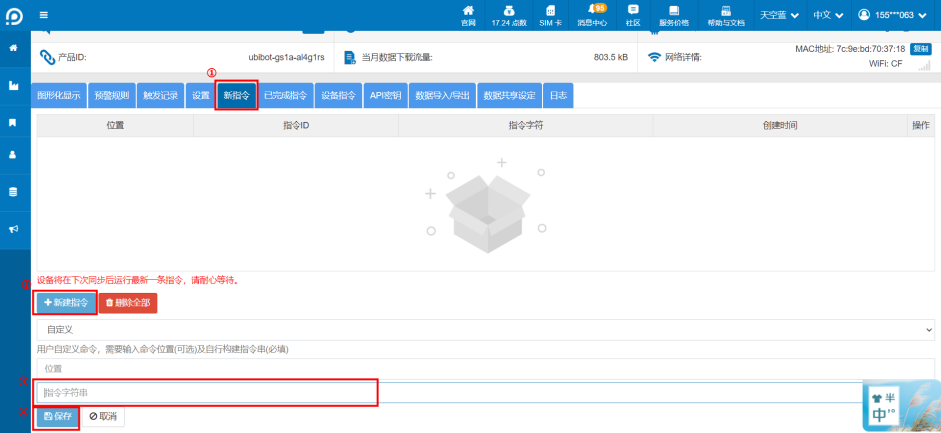 保存后,设备将在下一同步周期执行指令并完成升级,请及时查看设备固件版本并确认。
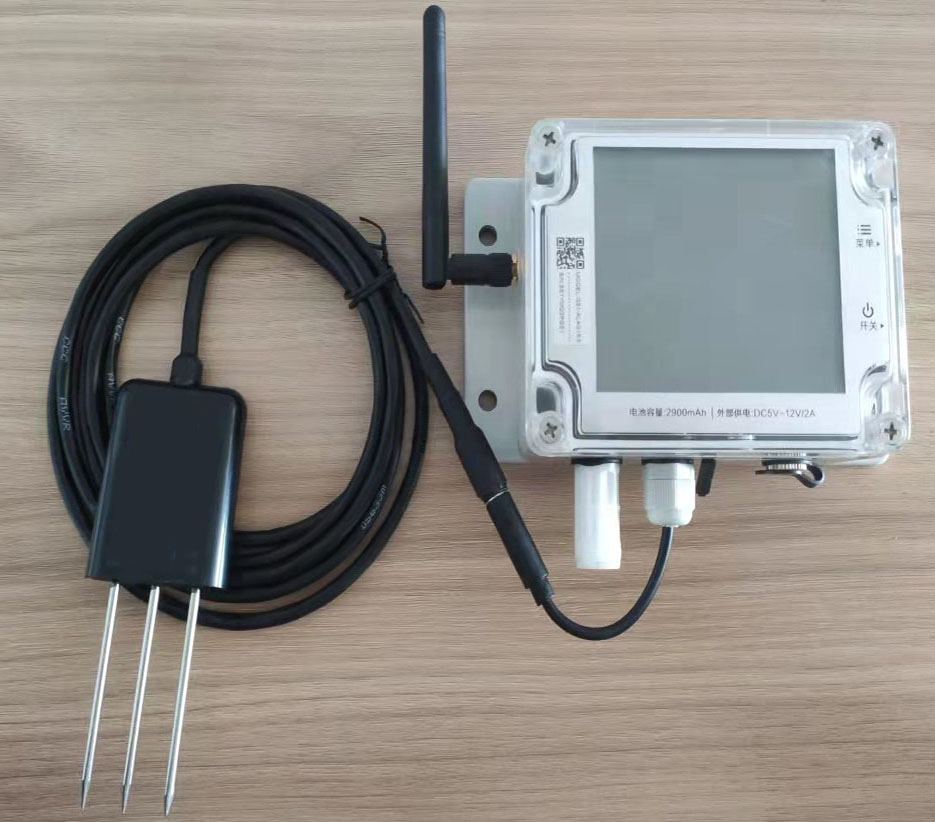
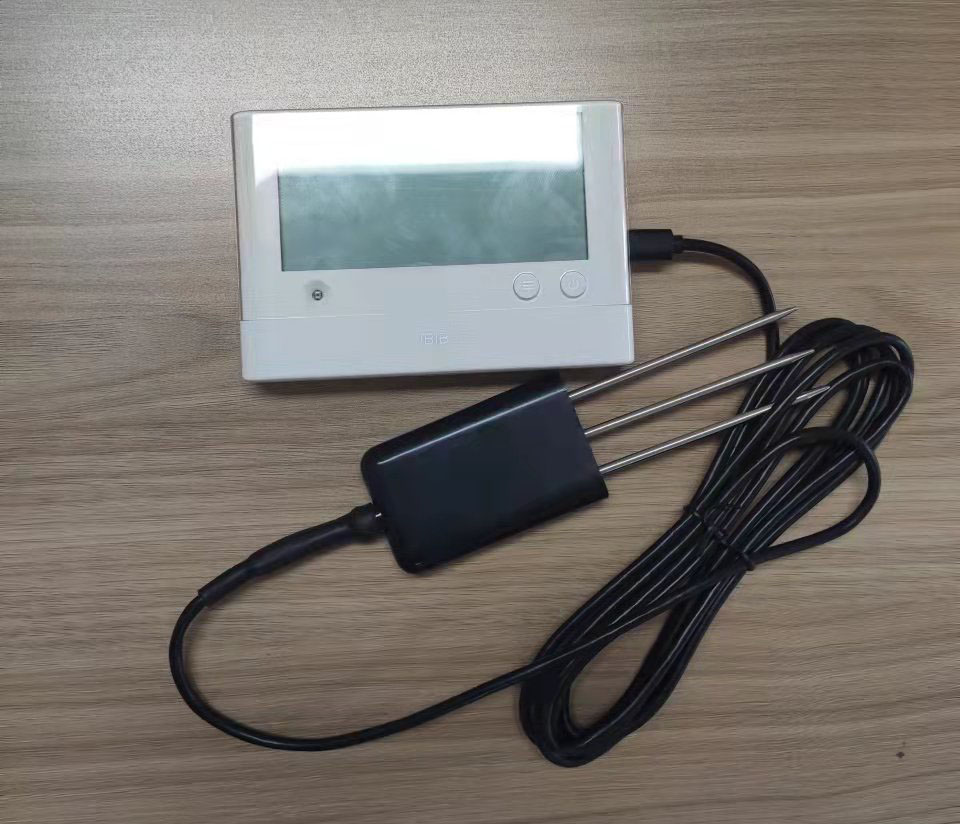 音频接口连接GS1。、SP1等支持音频接口的设备,如图所示。
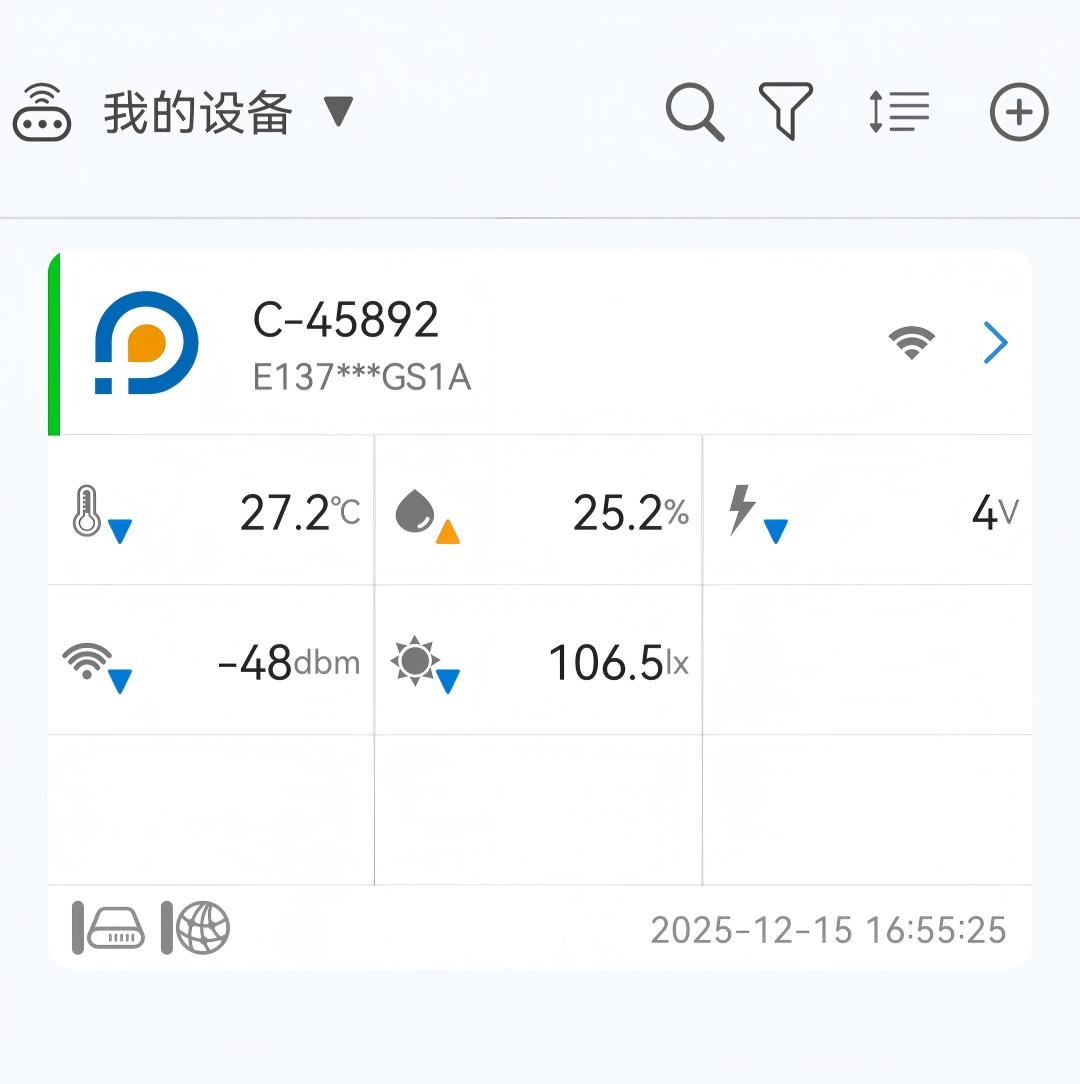
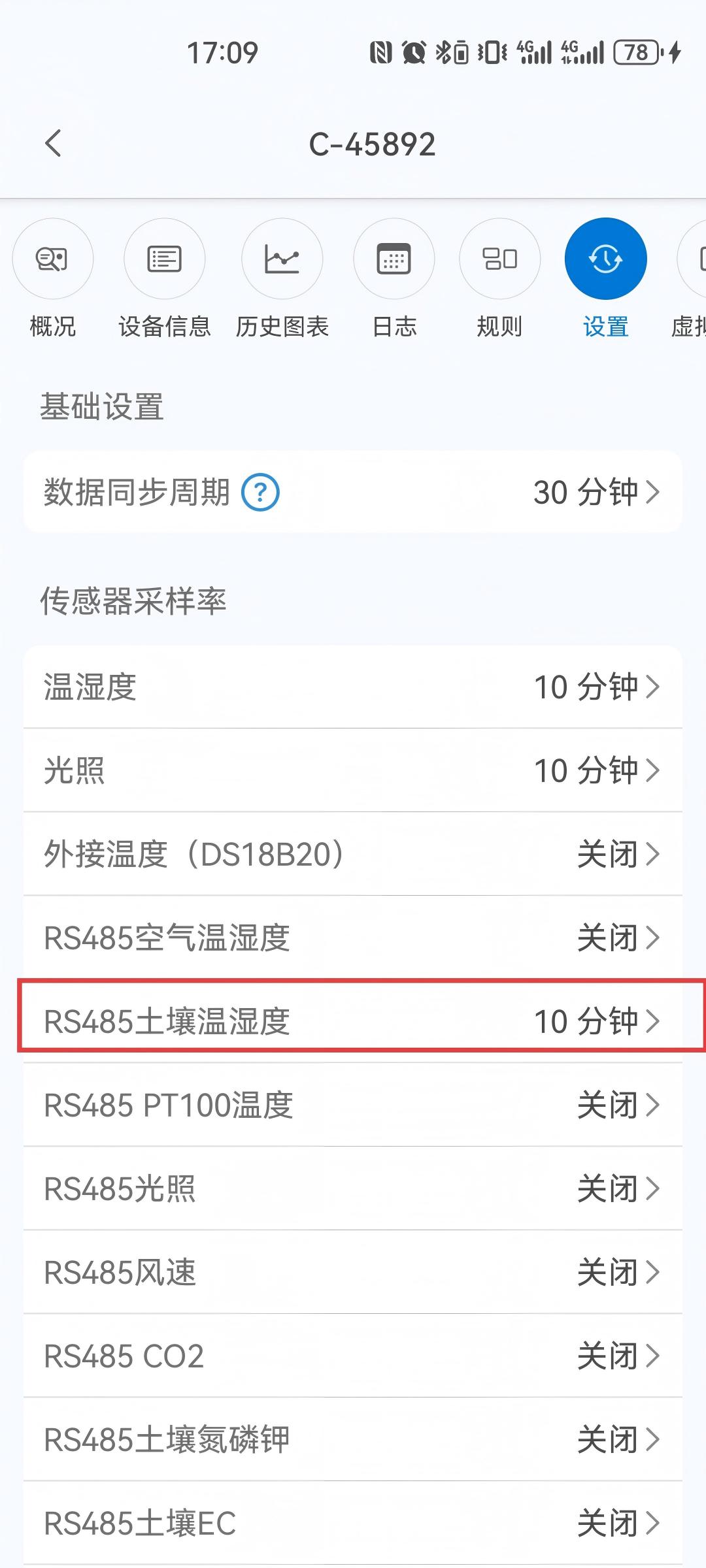
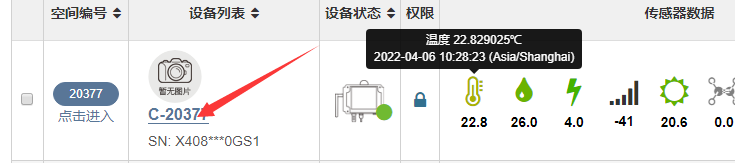
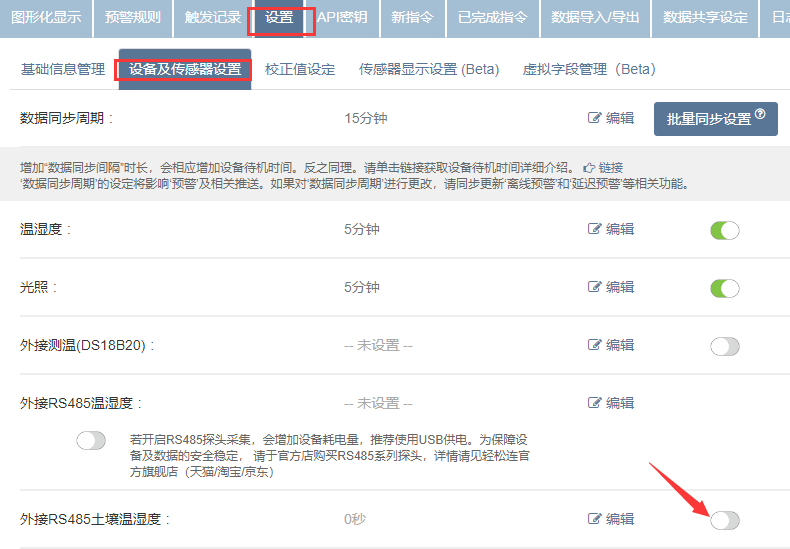
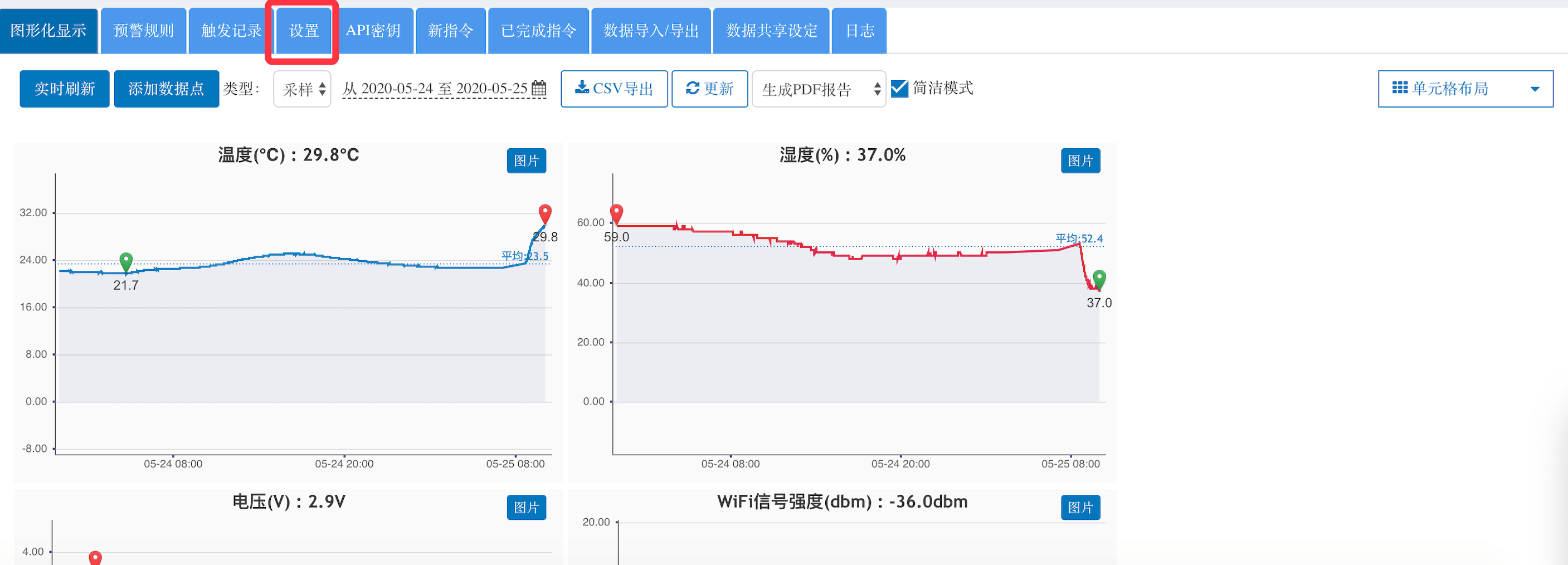 2.选择传感器显示设置。
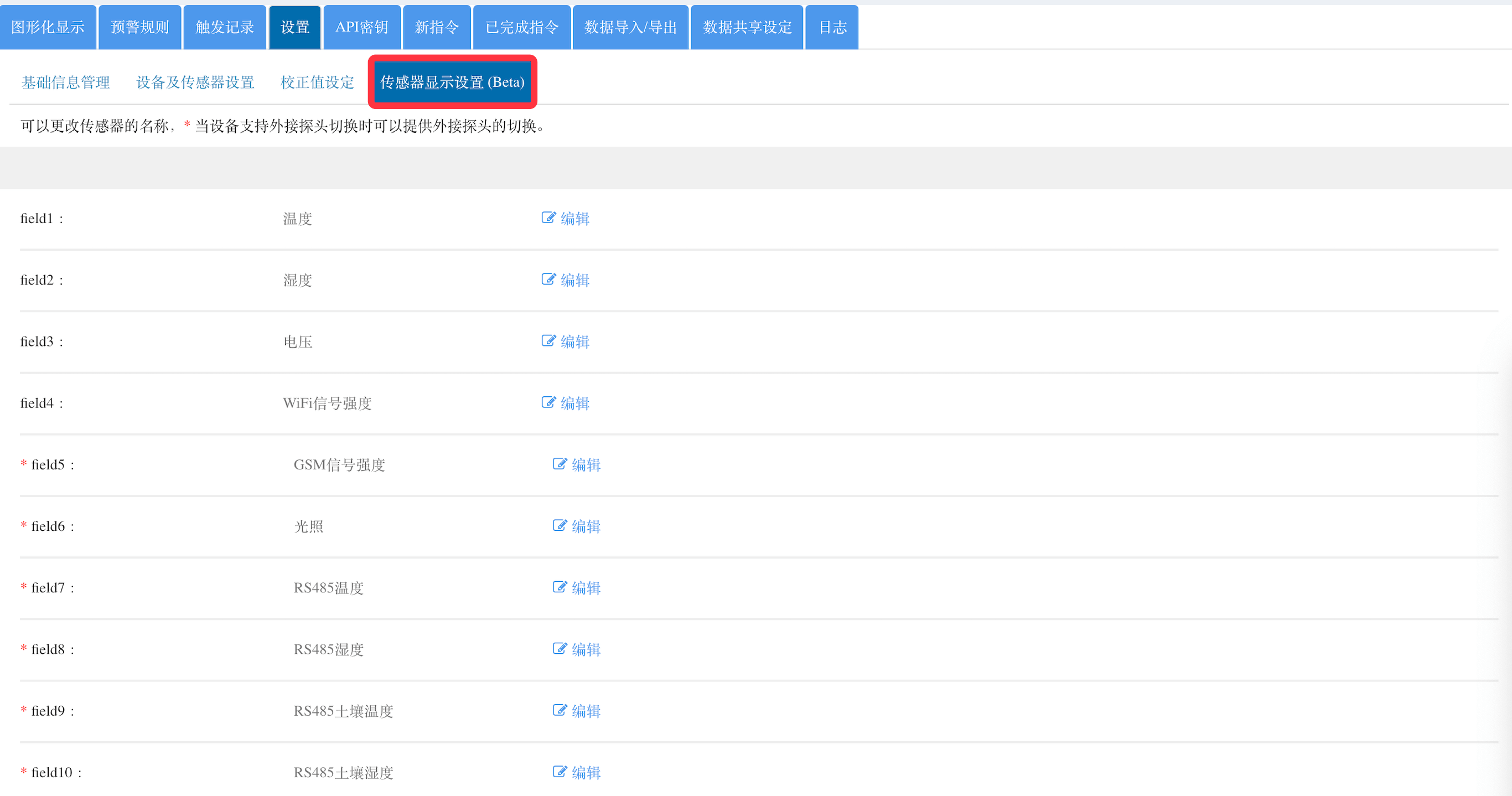 3.在field7-10中选择一个点击编辑。
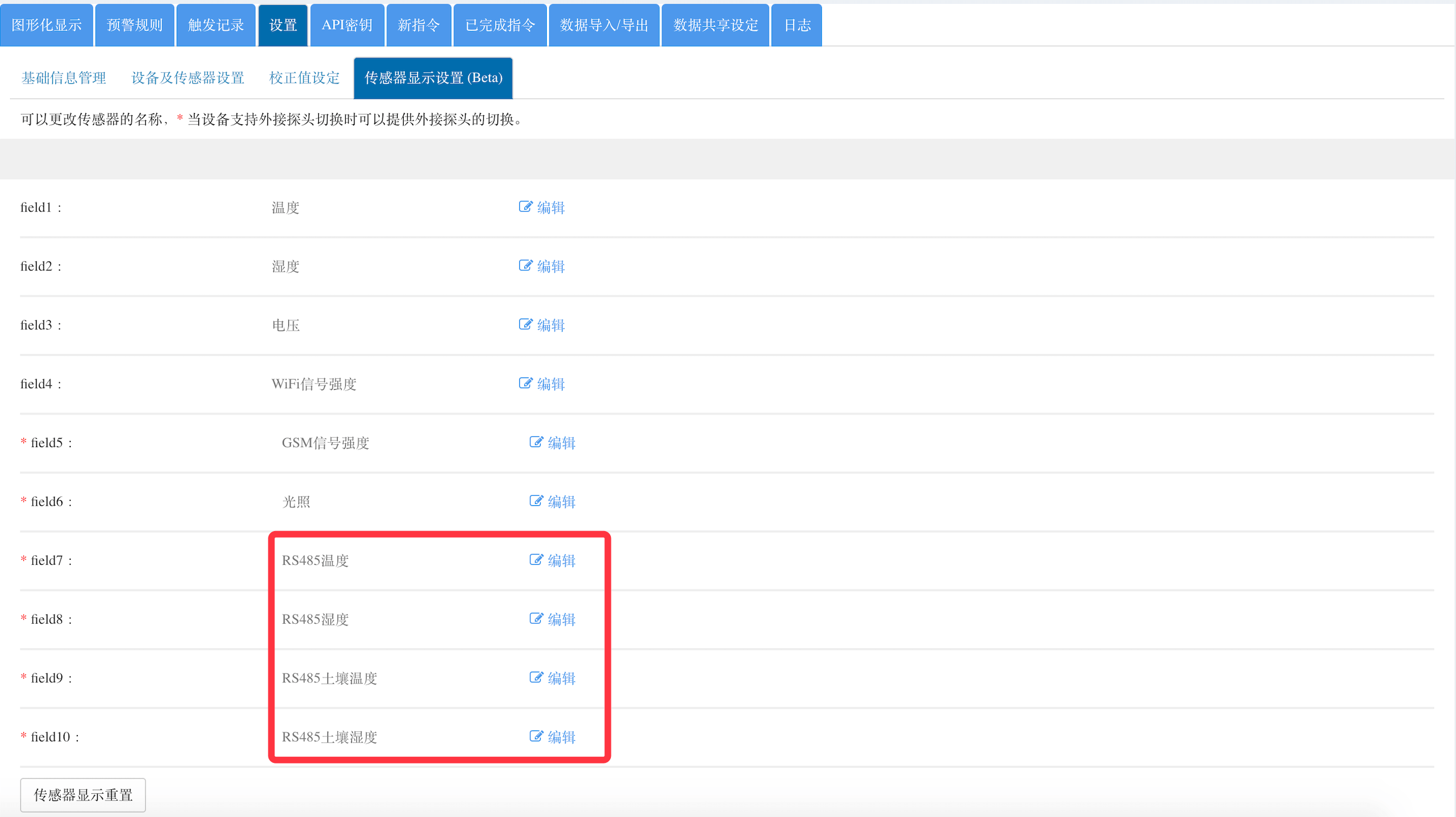 4.在下拉菜单中选择您所接入的外接传感器(此处以二氧化碳传感器为例),然后点击保存。
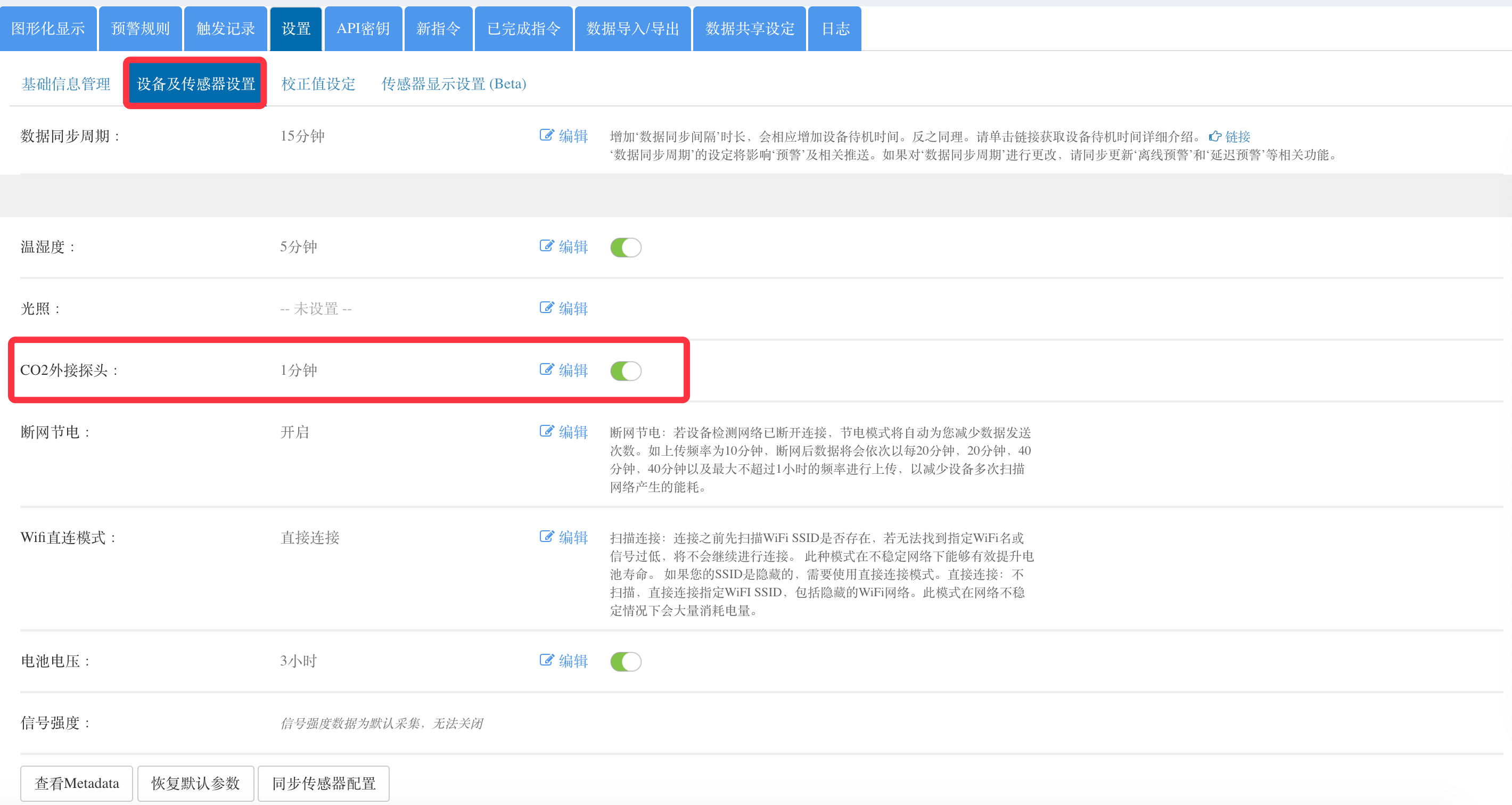
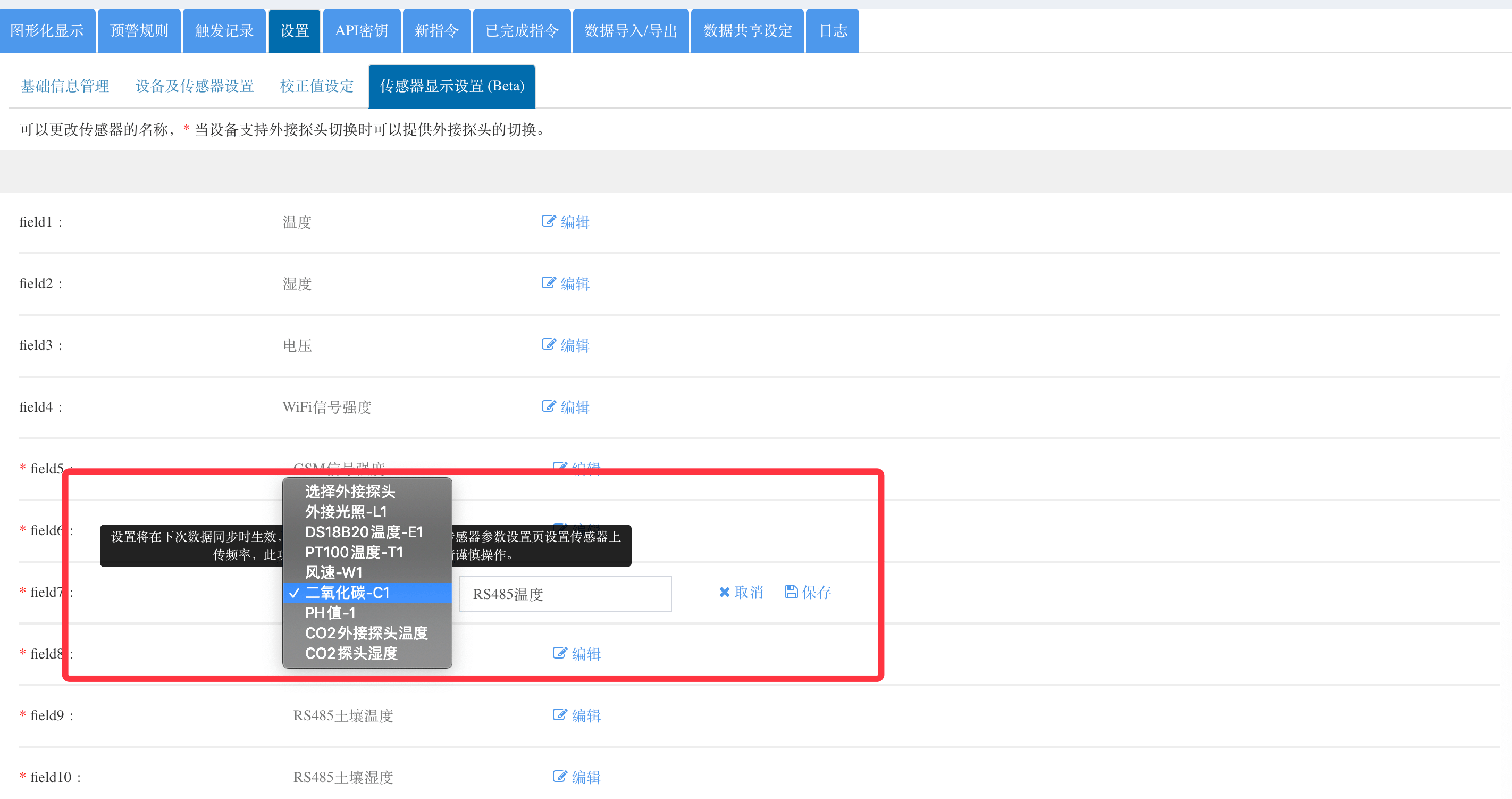 5.点击“设备及传感器设置”,在这里可以设置外接传感器的数据上传频率。
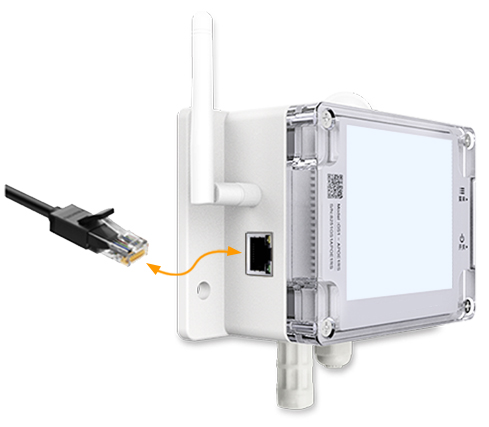
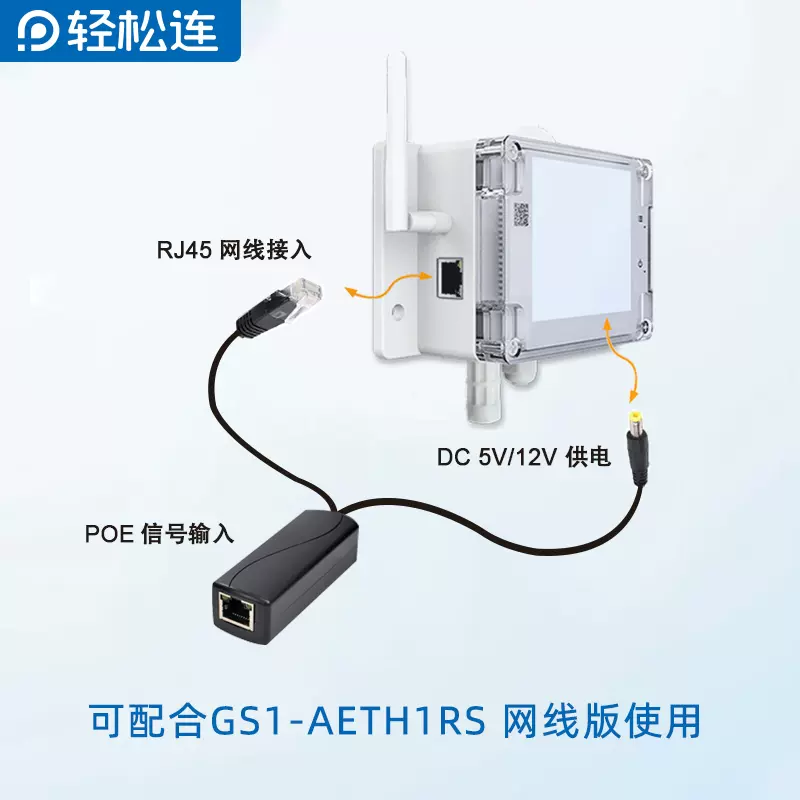 *PoE电源分离器需单独采购。
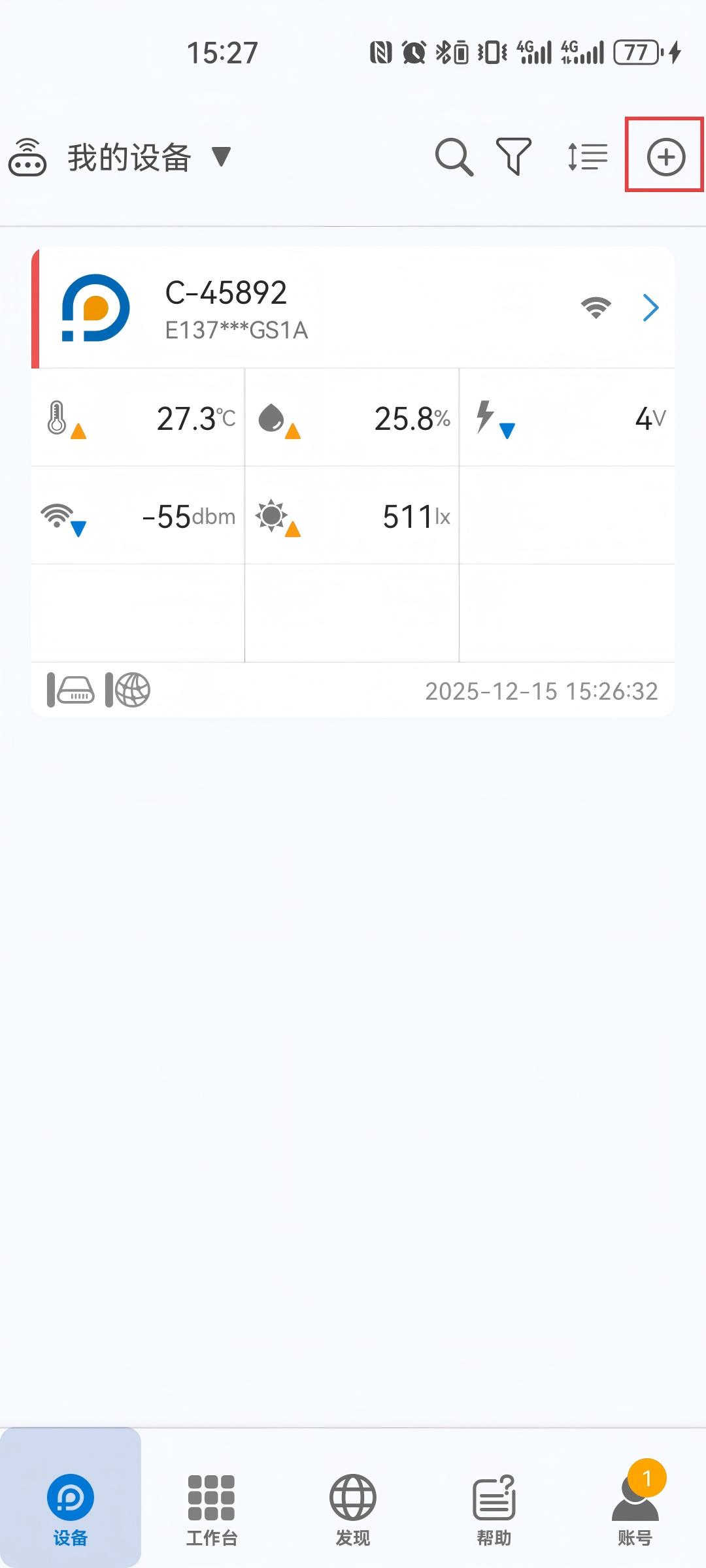
 ②打开APP,点击【新设备】,扫描设备正面的二维码。
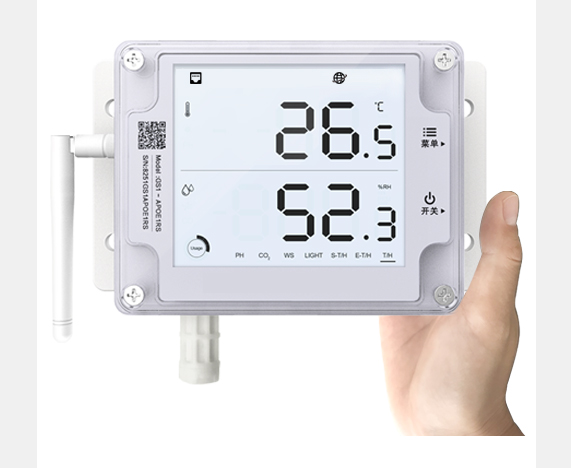
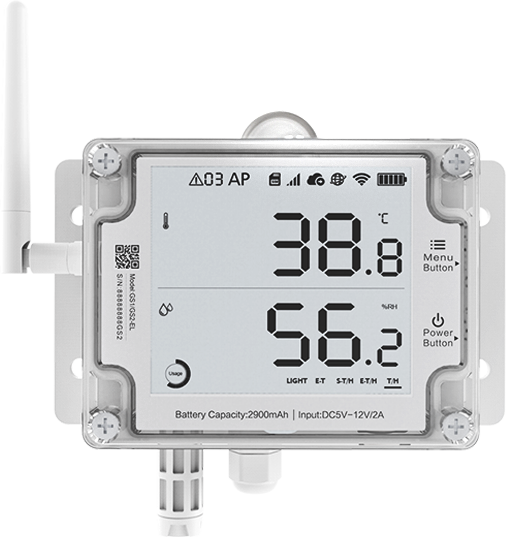
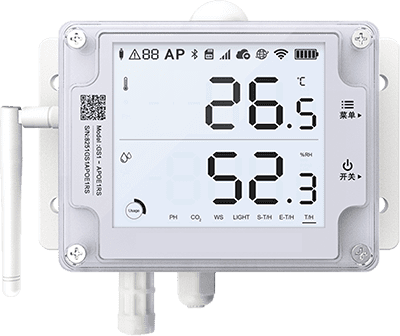
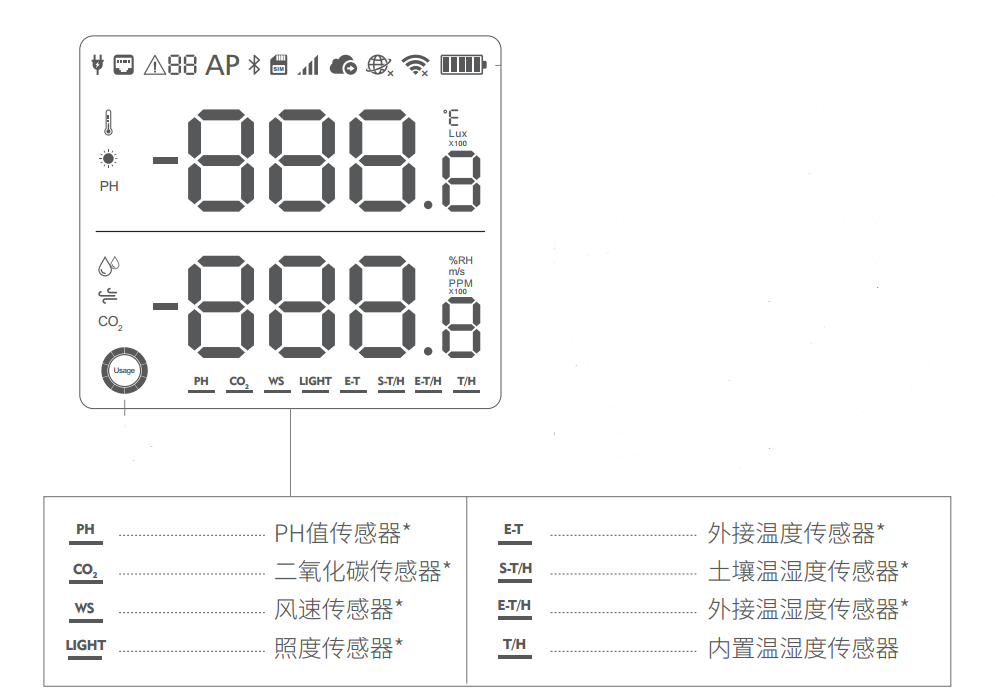 T/H:内置温湿度传感器
E-T/H:外接温湿度传感器*
S-T/H:土壤温湿度传感器*
E-T:外接温度传感器*
LIGHT:照度传感器*
WS:风速传感器*
CO2:二氧化碳传感器*
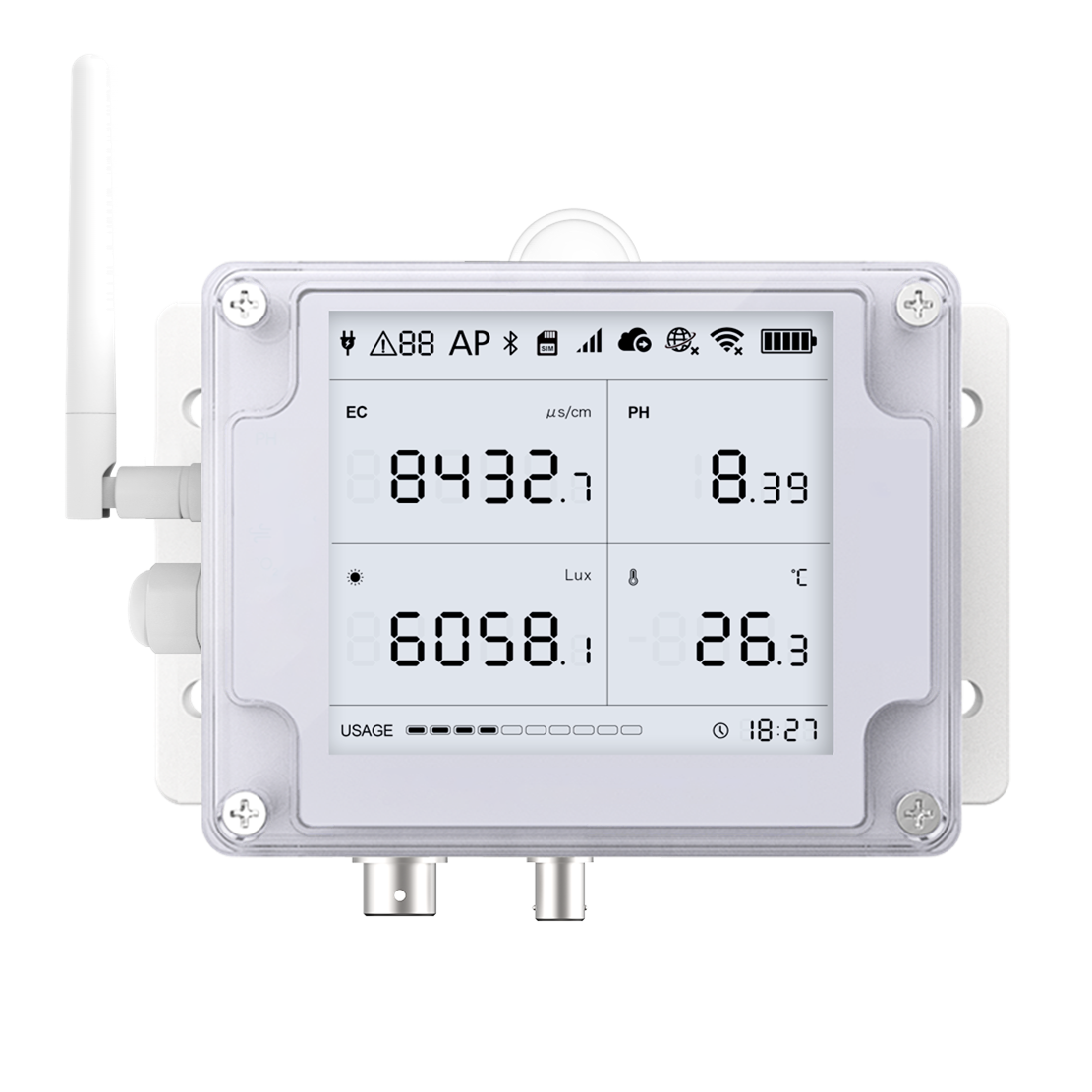
PH:PH值传感器*
注1、图内标记“*”的传感器为选购;
注2、屏幕显示时,在相应字母标识下,会有“━”提示此时屏幕上显示的何种传感器监测到的数据;
注3、屏幕上更多详细内容与功能请参考说明书。
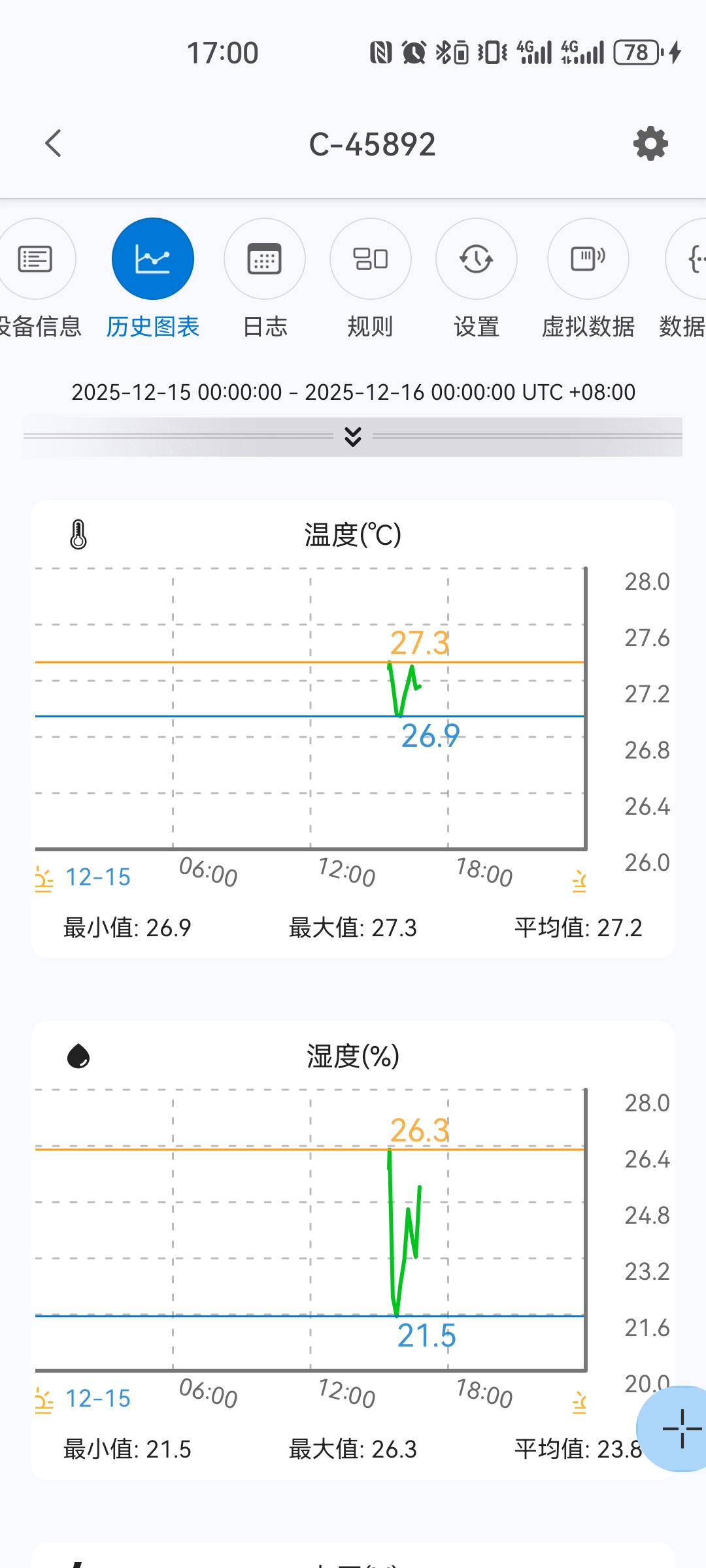
③ 传感器接入后,按开关键一次,设备会将所有传感器采集的数据发送至云平台,登陆APP或官方平台可进行查看;在APP内,查看设备空间数据时,可点击页面右方页签切换显示不同传感器的数据图表。
T/H:内置温湿度传感器
E-T/H:外接温湿度传感器*
S-T/H:土壤温湿度传感器*
E-T:外接温度传感器*
LIGHT:照度传感器*
WS:风速传感器*
CO2:二氧化碳传感器*
PH:PH值传感器*
注1、图内标记“*”的传感器为选购;
注2、屏幕显示时,在相应字母标识下,会有“━”提示此时屏幕上显示的何种传感器监测到的数据;
注3、屏幕上更多详细内容与功能请参考说明书。
③ 传感器接入后,按开关键一次,设备会将所有传感器采集的数据发送至云平台,登陆APP或官方平台可进行查看;在APP内,查看设备空间数据时,可点击页面右方页签切换显示不同传感器的数据图表。
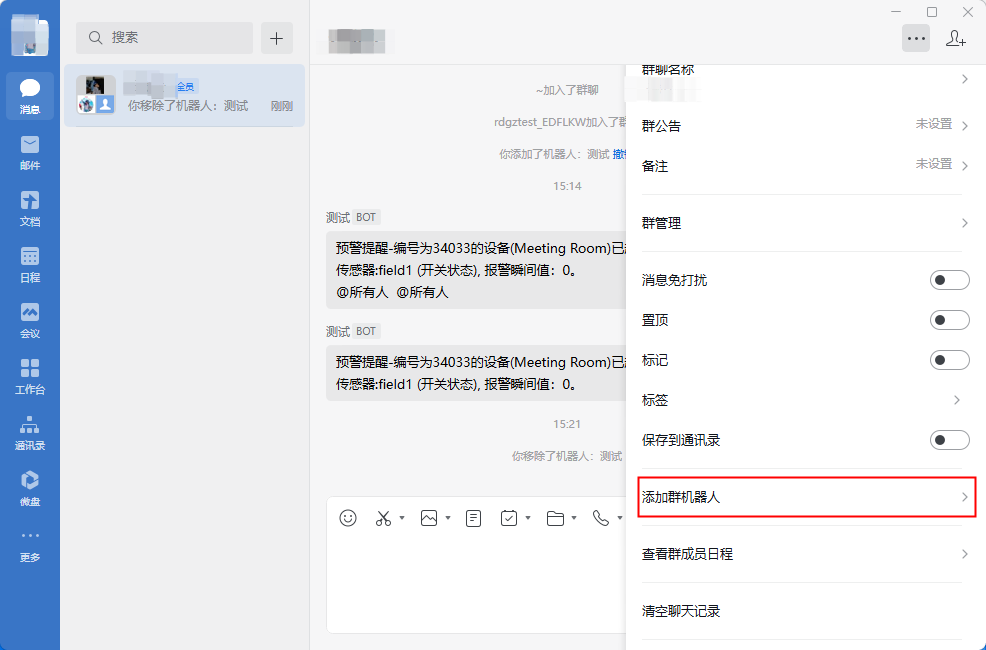
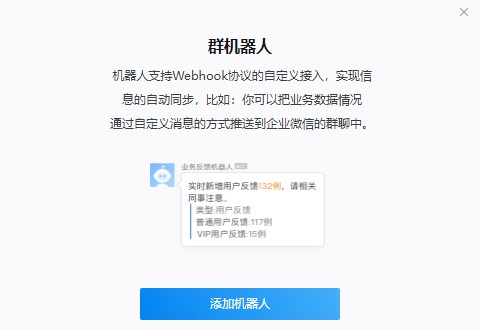 二、添加机器人,设置机器人名称并复制生成的webhook地址,之后我们会将预警消息发送至该地址。
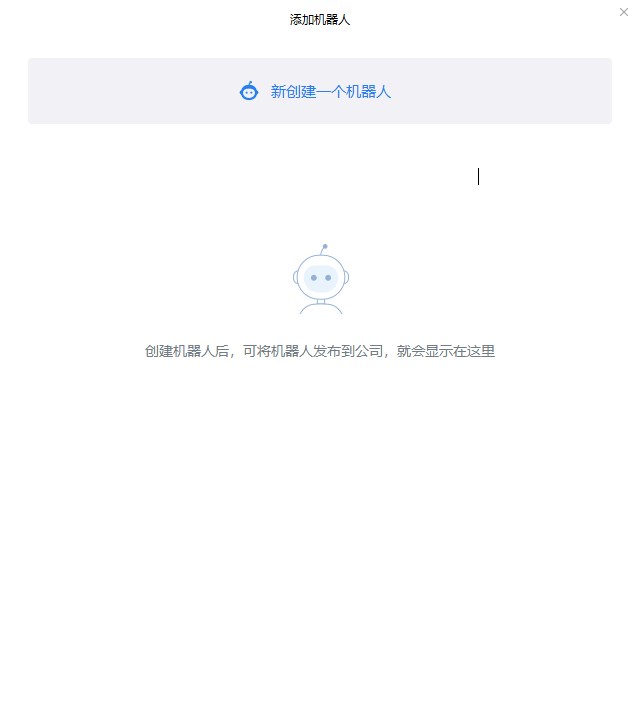
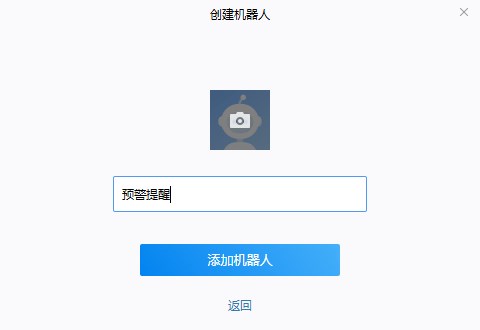
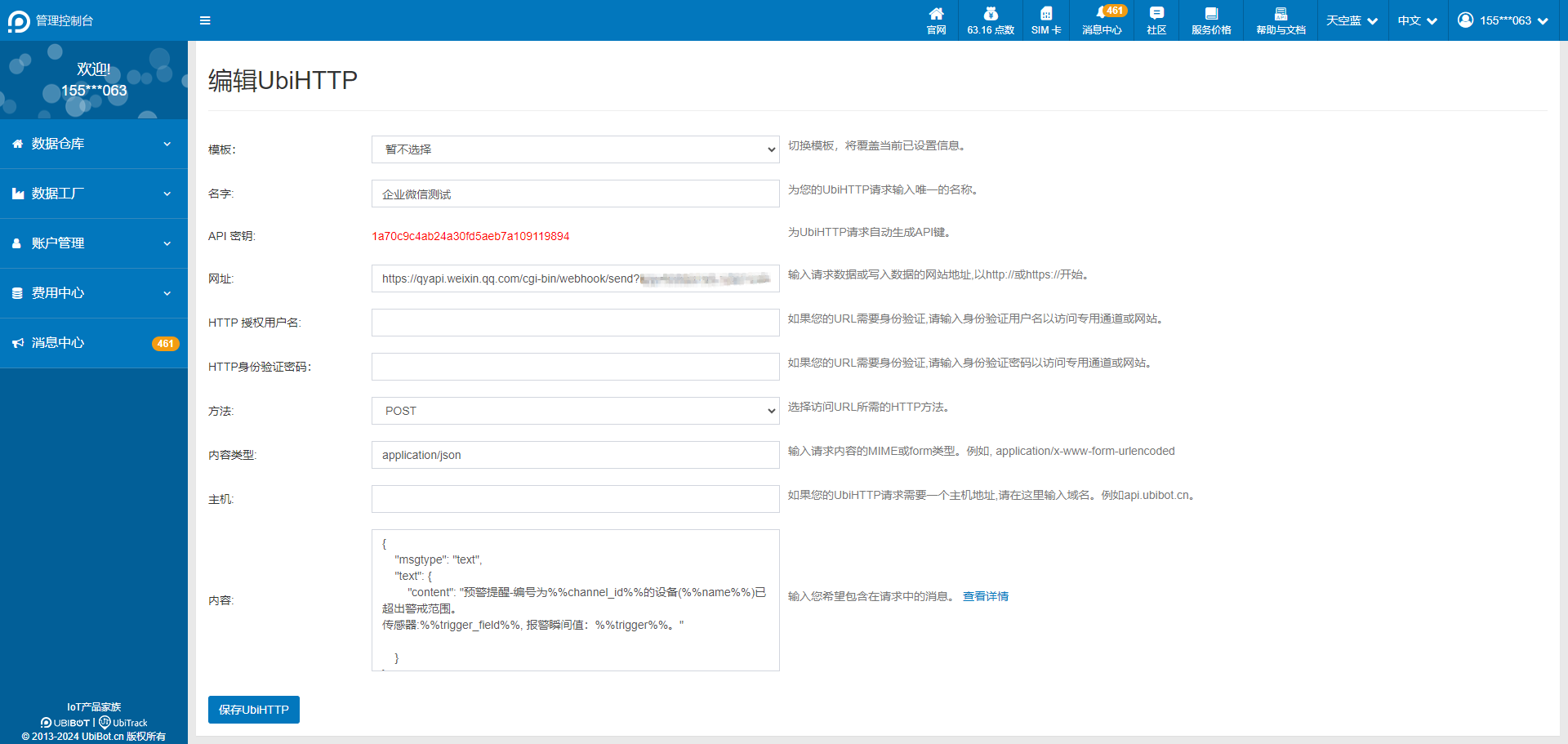
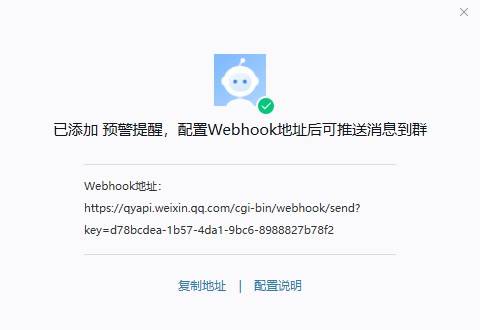 三、新建一个UbiHTTP,将刚才复制的webhook粘贴到网址栏中,方法选择“post”,内容类型为“application/json”,在body里按照以下示例填写。 其中text部分为消息。
举例:
三、新建一个UbiHTTP,将刚才复制的webhook粘贴到网址栏中,方法选择“post”,内容类型为“application/json”,在body里按照以下示例填写。 其中text部分为消息。
举例:
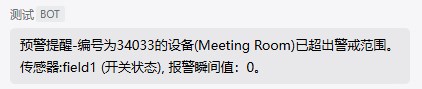
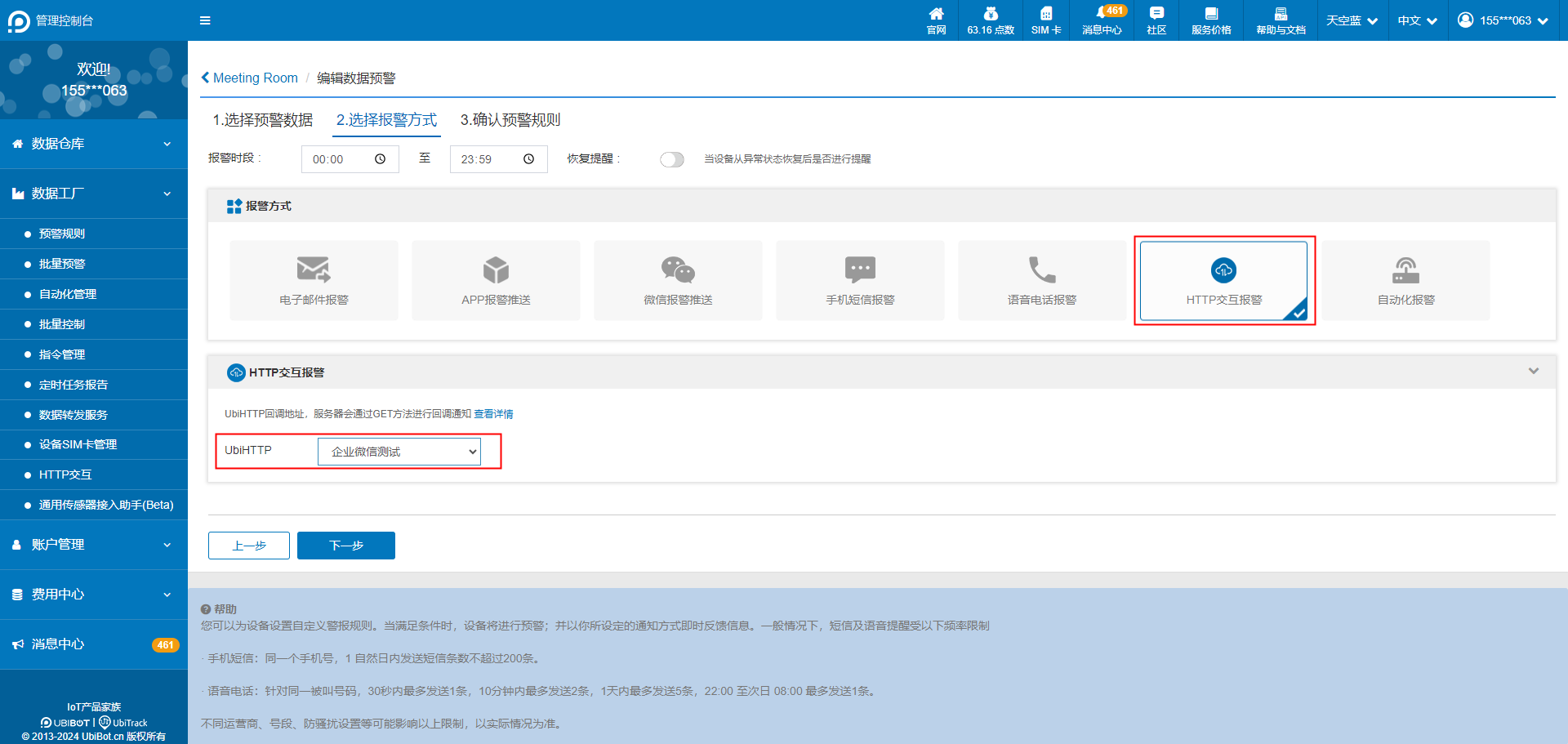 五、预警触发时,预警消息将会推送至企业微信群内。
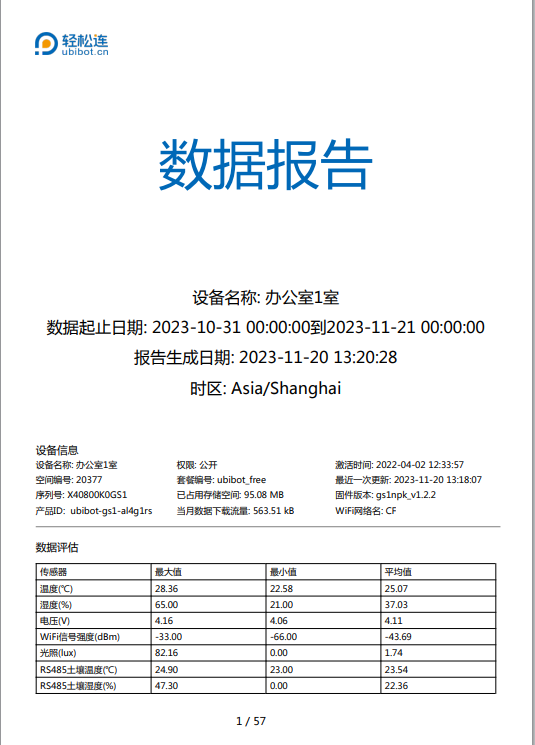
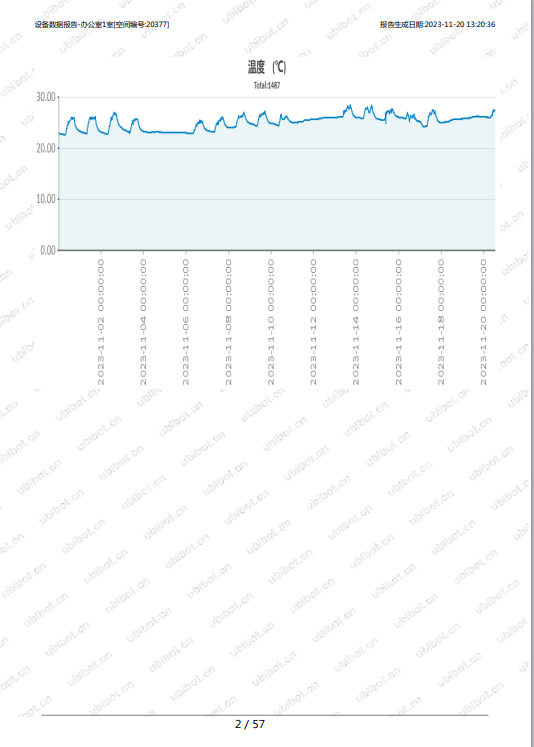
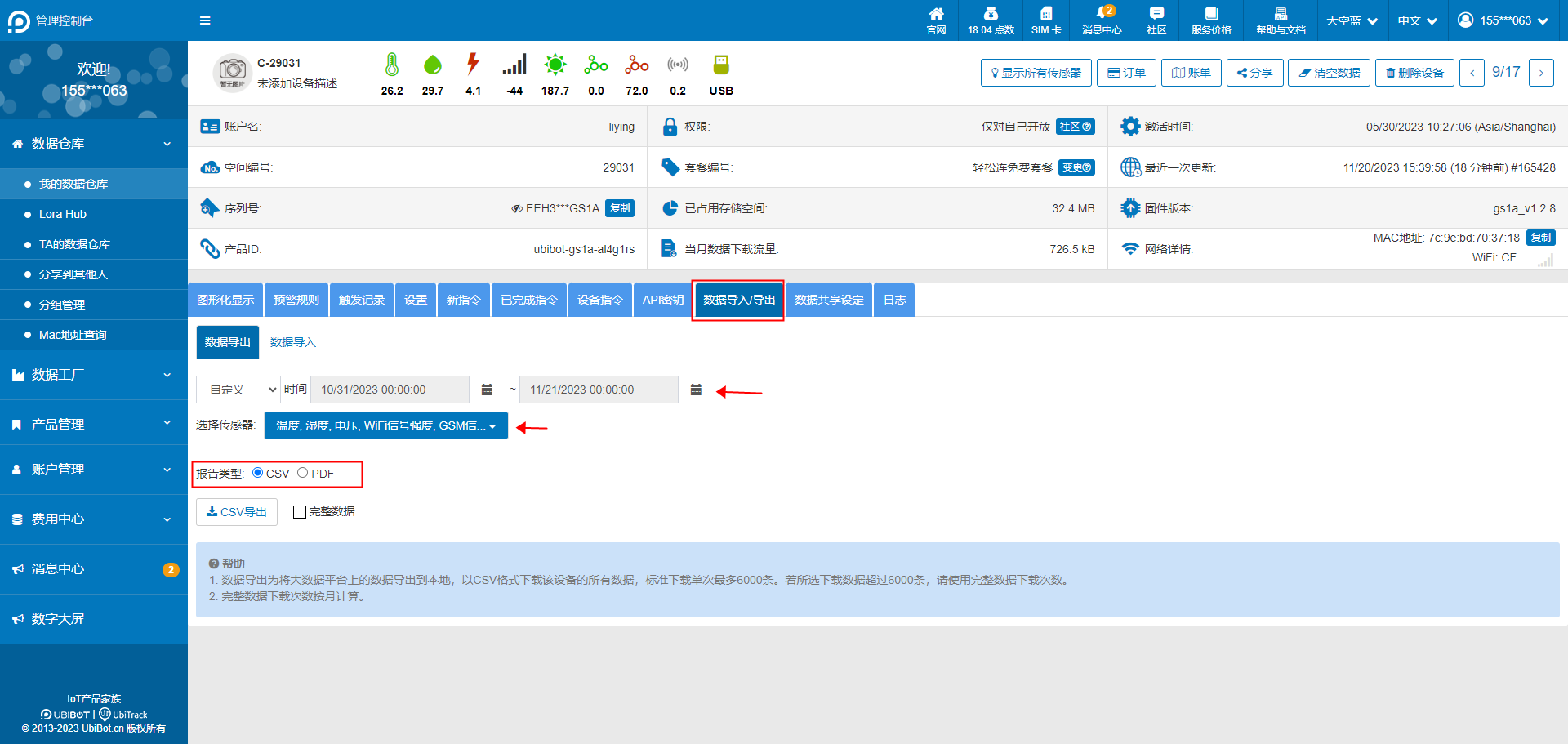 pdf数据表格提供详细的分析报告,图表及原始数据显示;pdf最多显示6000条数据,超过会被平台自动截断,pdf下载不限次数;
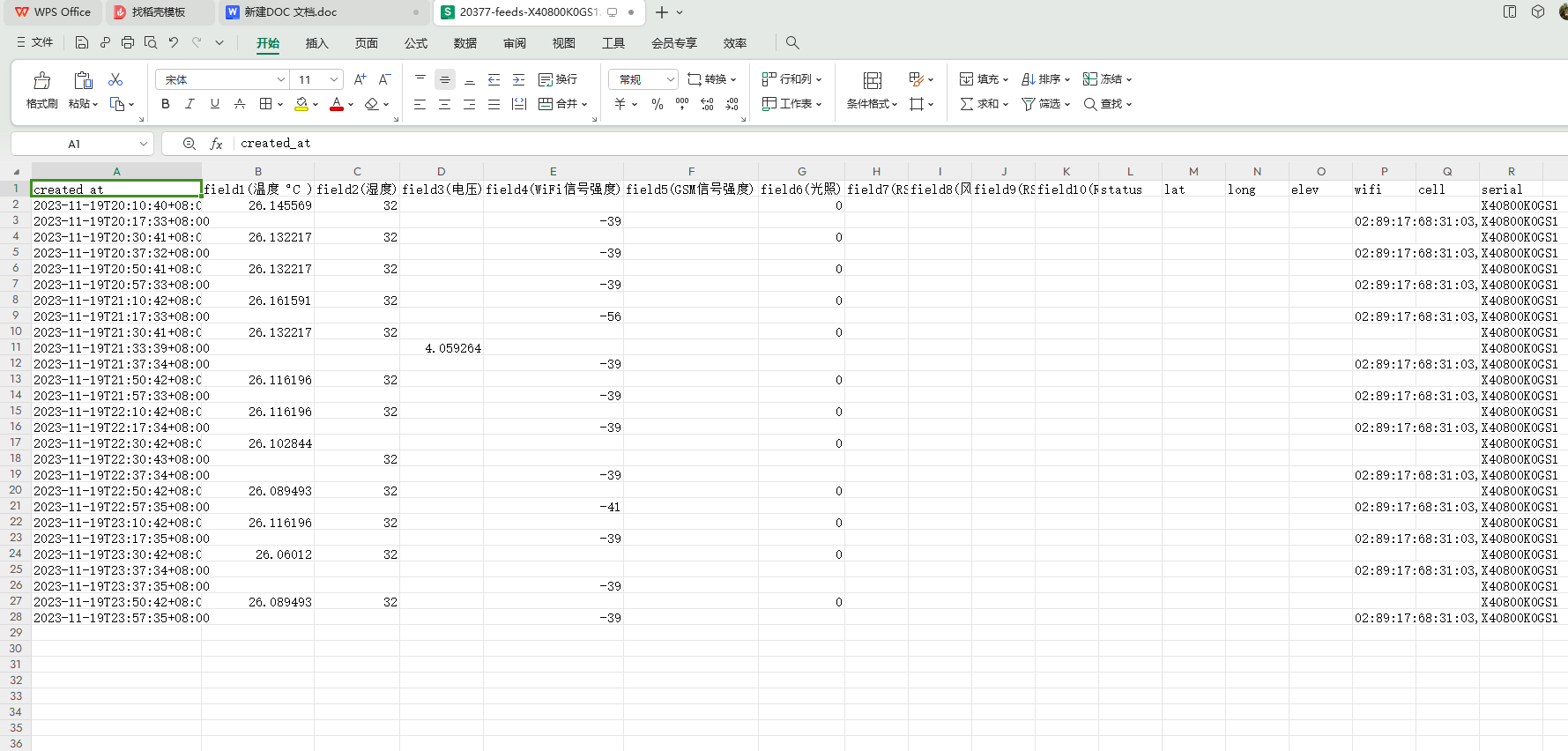
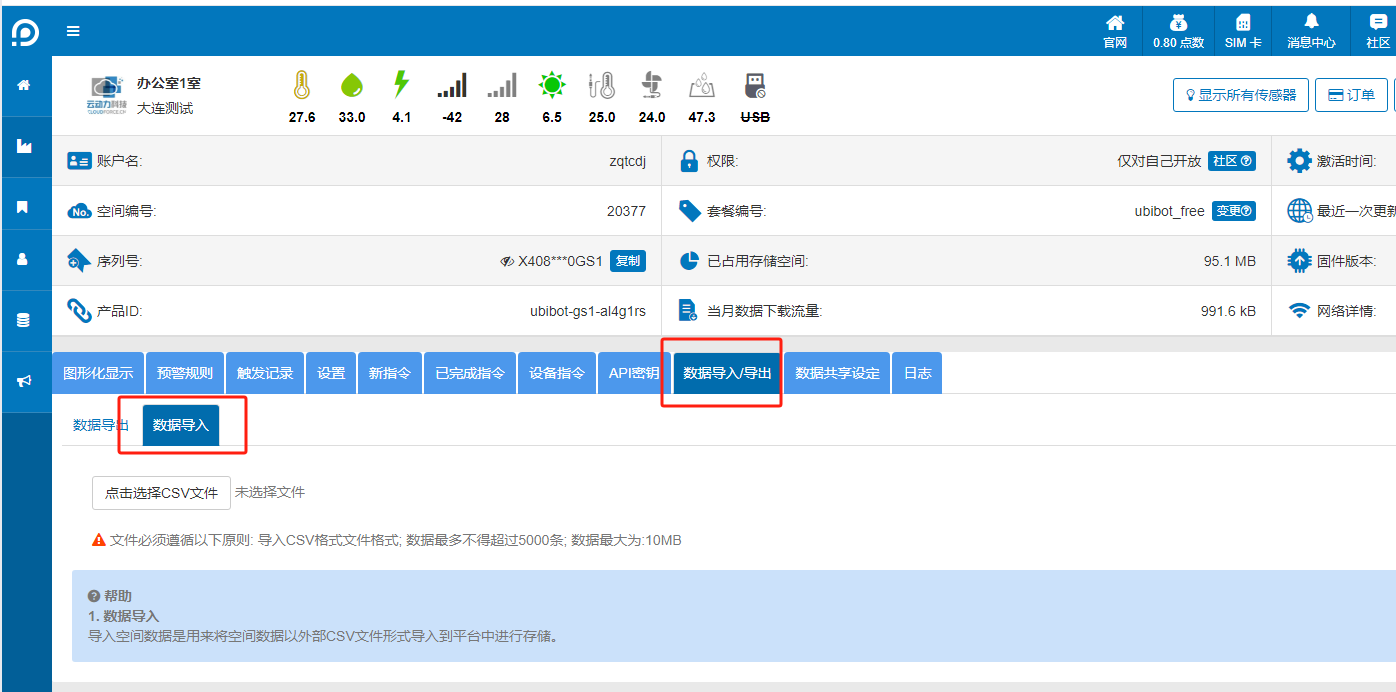
 csv格式为表格形式可编辑的原始数据,可提供完整数据导出,不限制数据条数。如不勾选完整数据,导出数据条数与pdf相同,均为6000条。每台设备每月可免费导出3次完整数据。如需更多下载权益,请购买设备空间套餐,详情查看
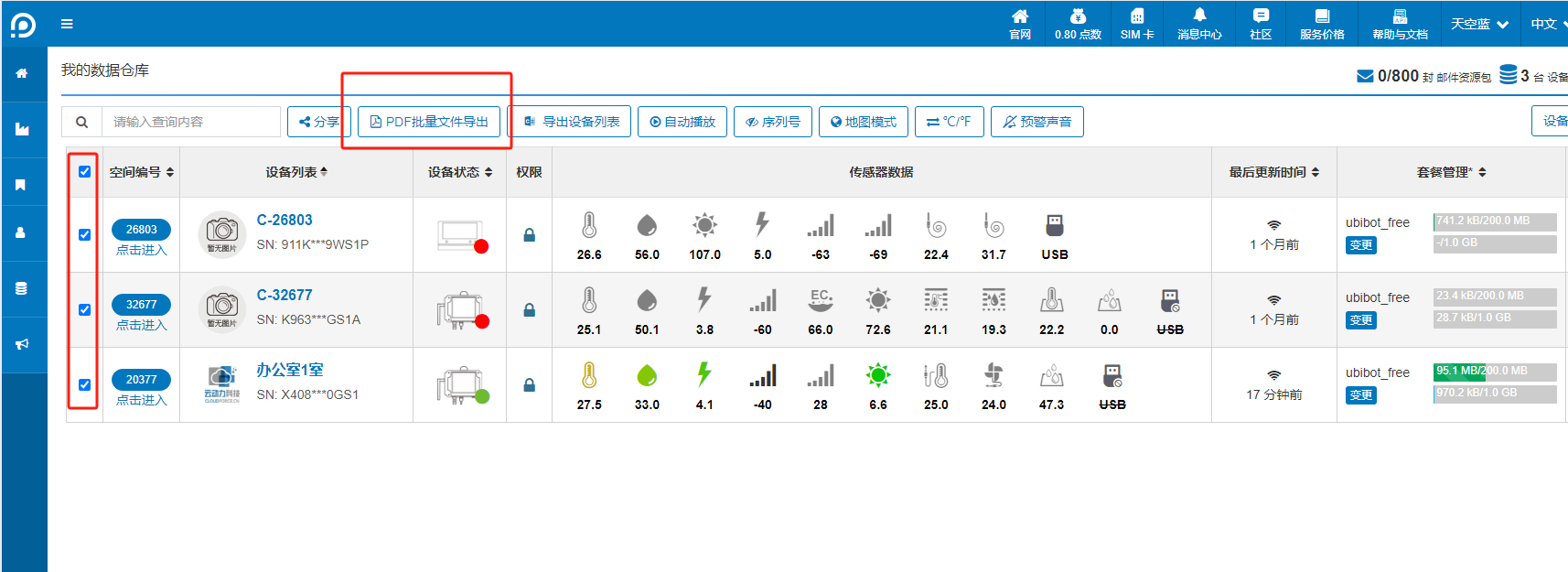
 平台还可提供PDF批量导出功能,导出的数据类型包含所有传感器,不能选择导出的数据。
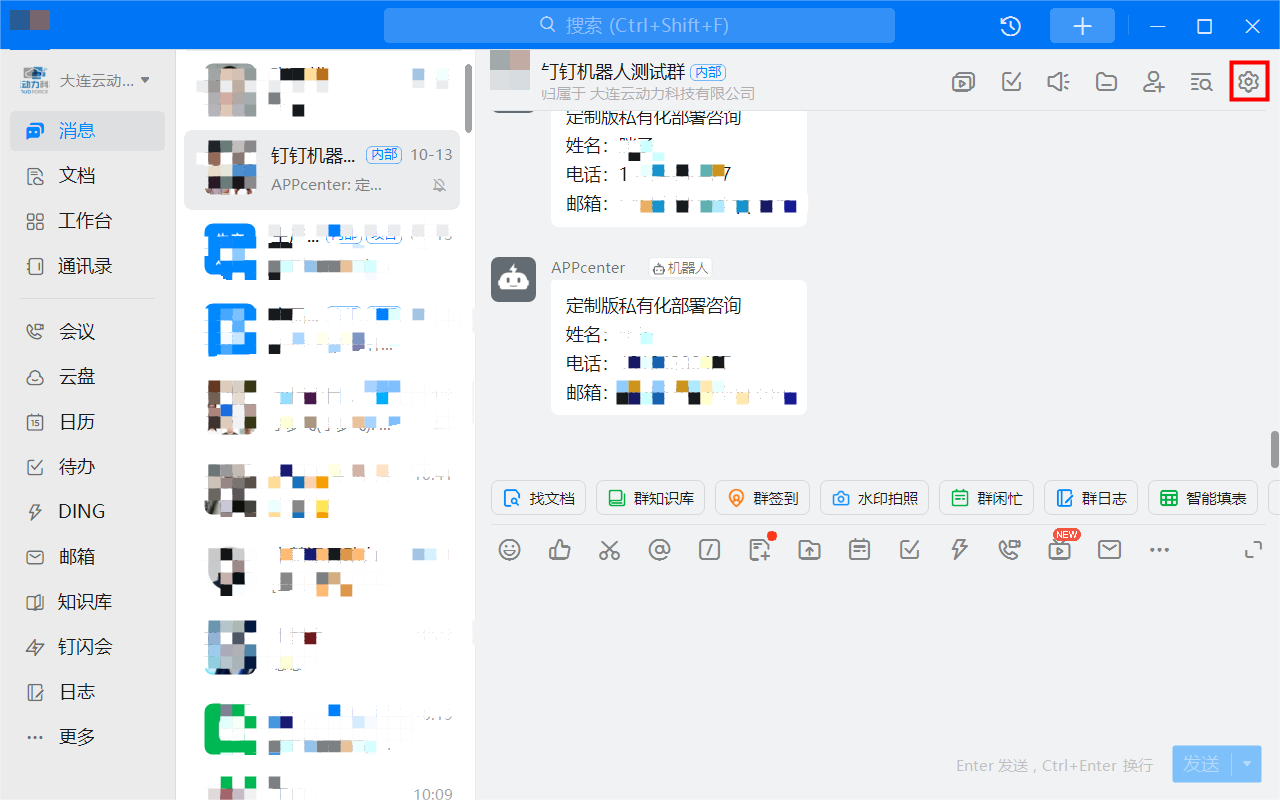
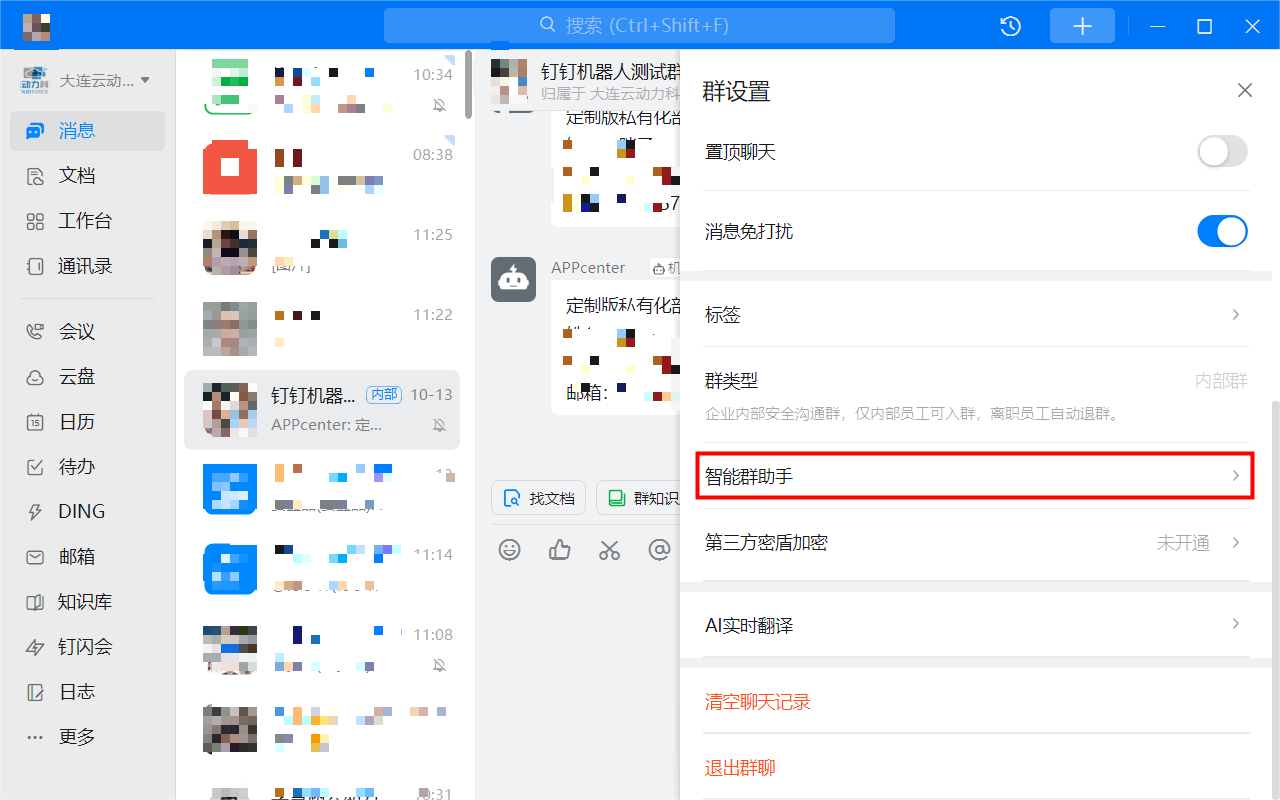
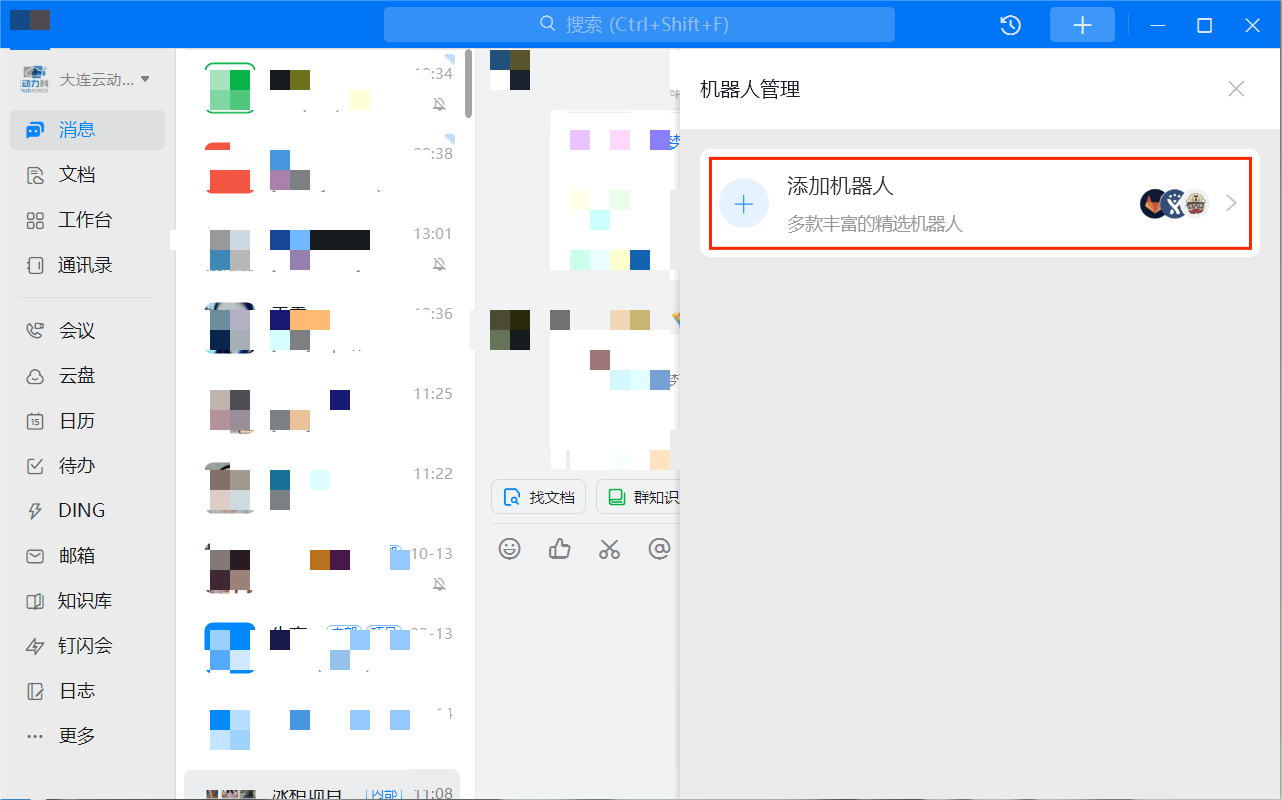
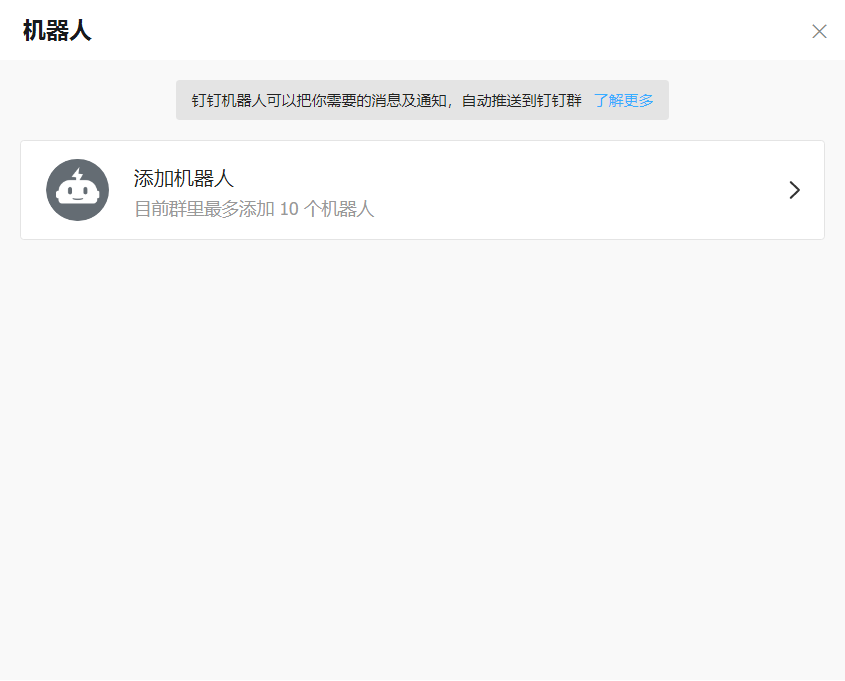
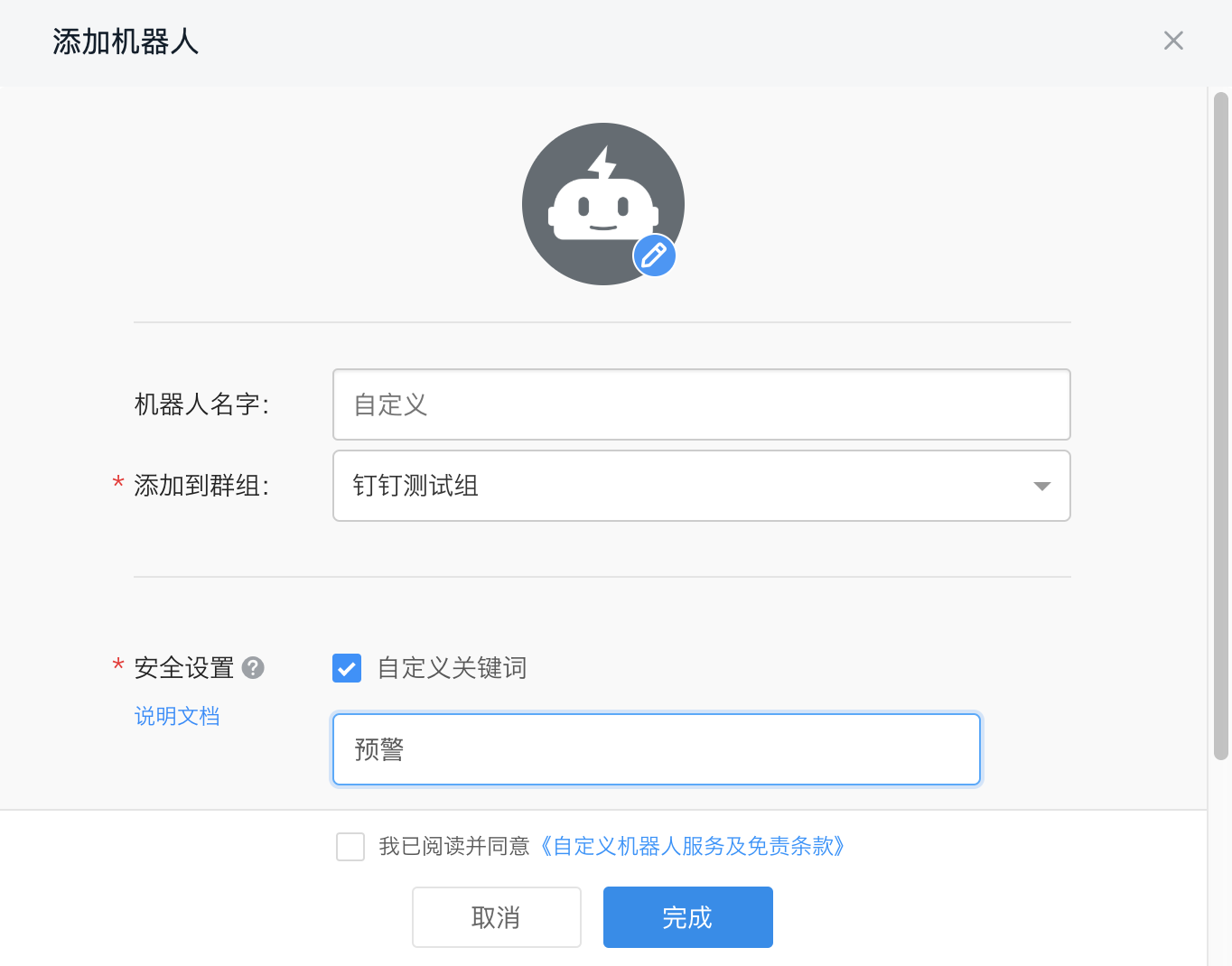
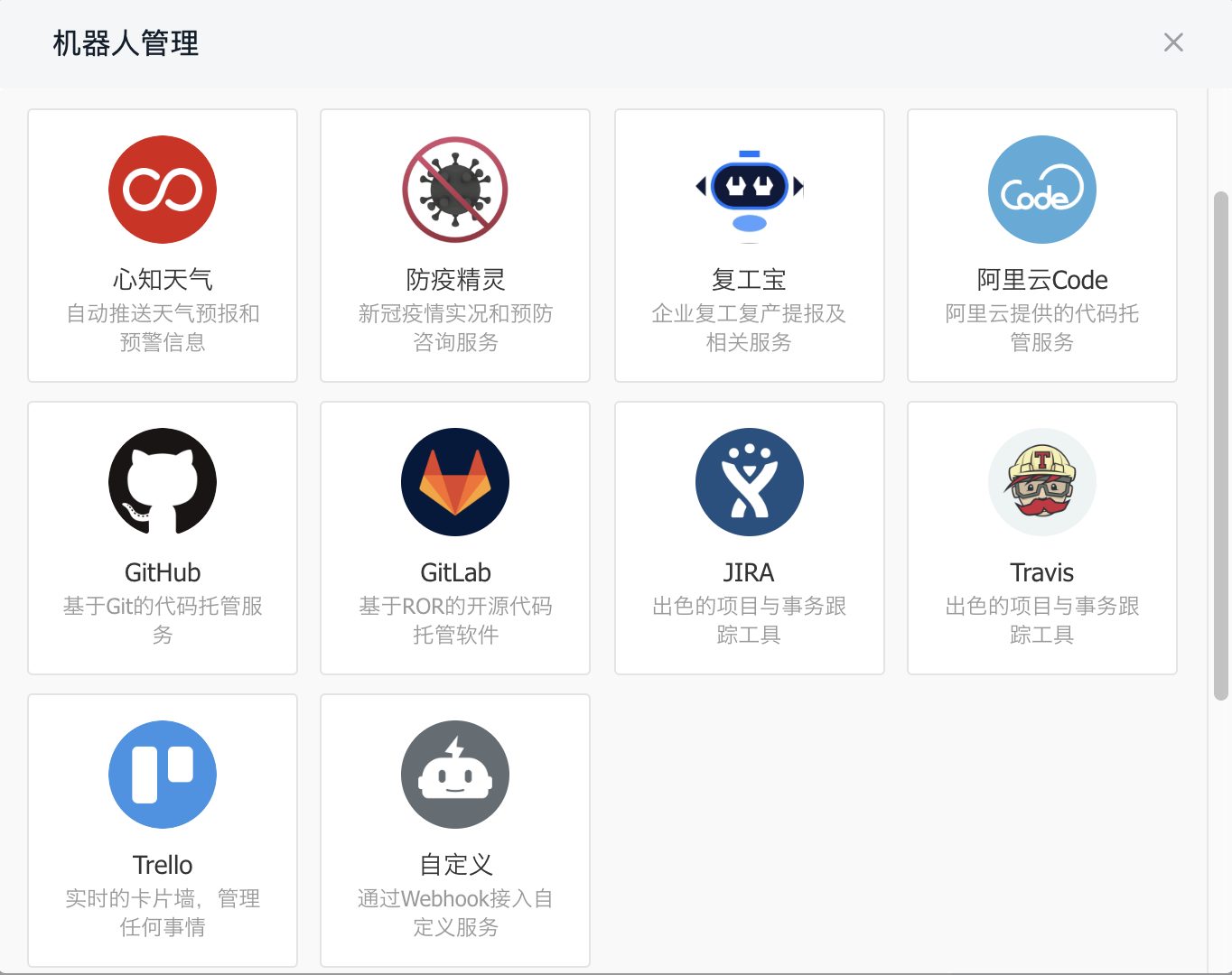 二、添加机器人,选择预警将要推送至的钉钉群并设置关键词。注意,自定义关键词必须出现在预警消息的内容中。
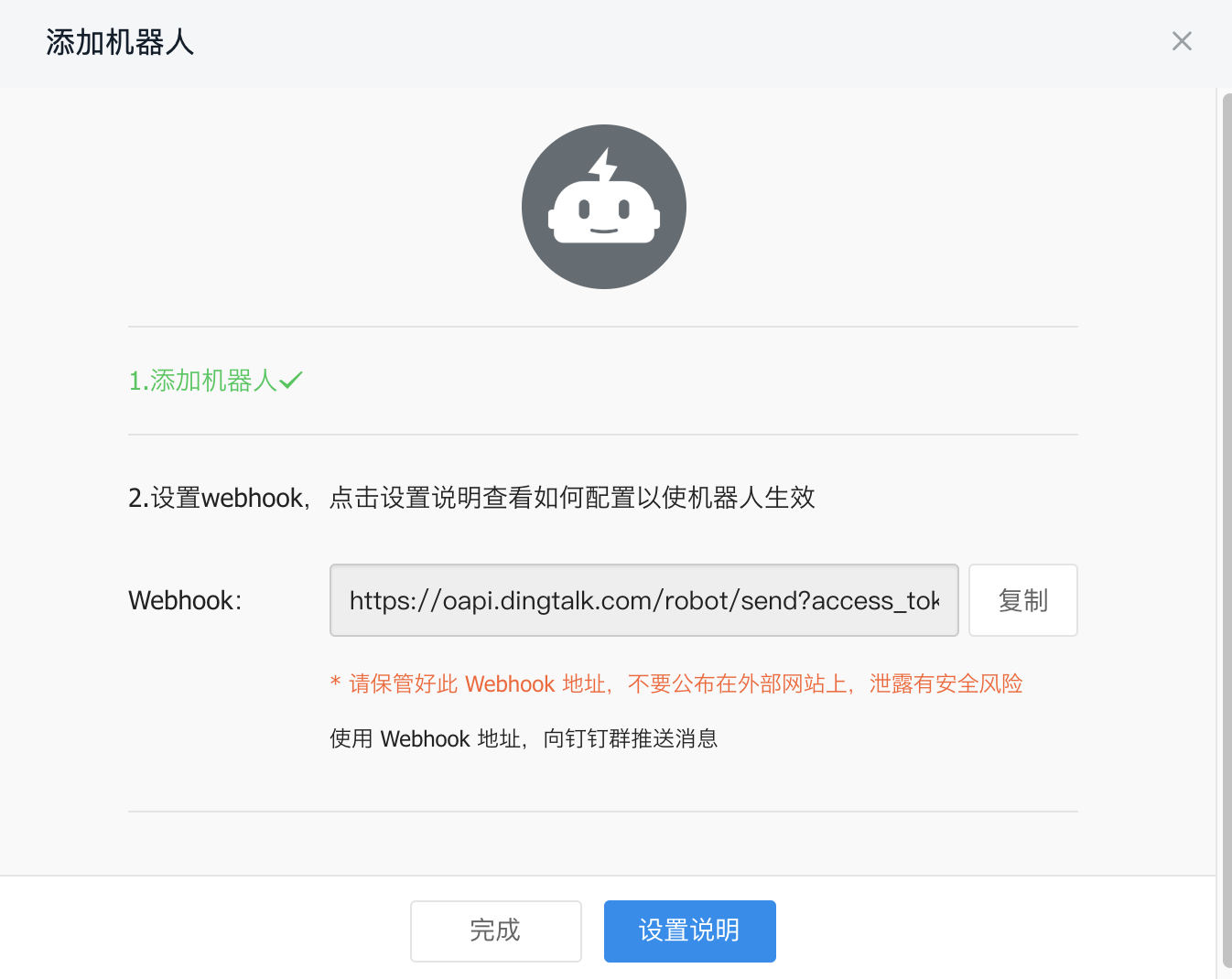
 三、复制生成的webhook地址,之后我们会将预警消息发送至该地址。
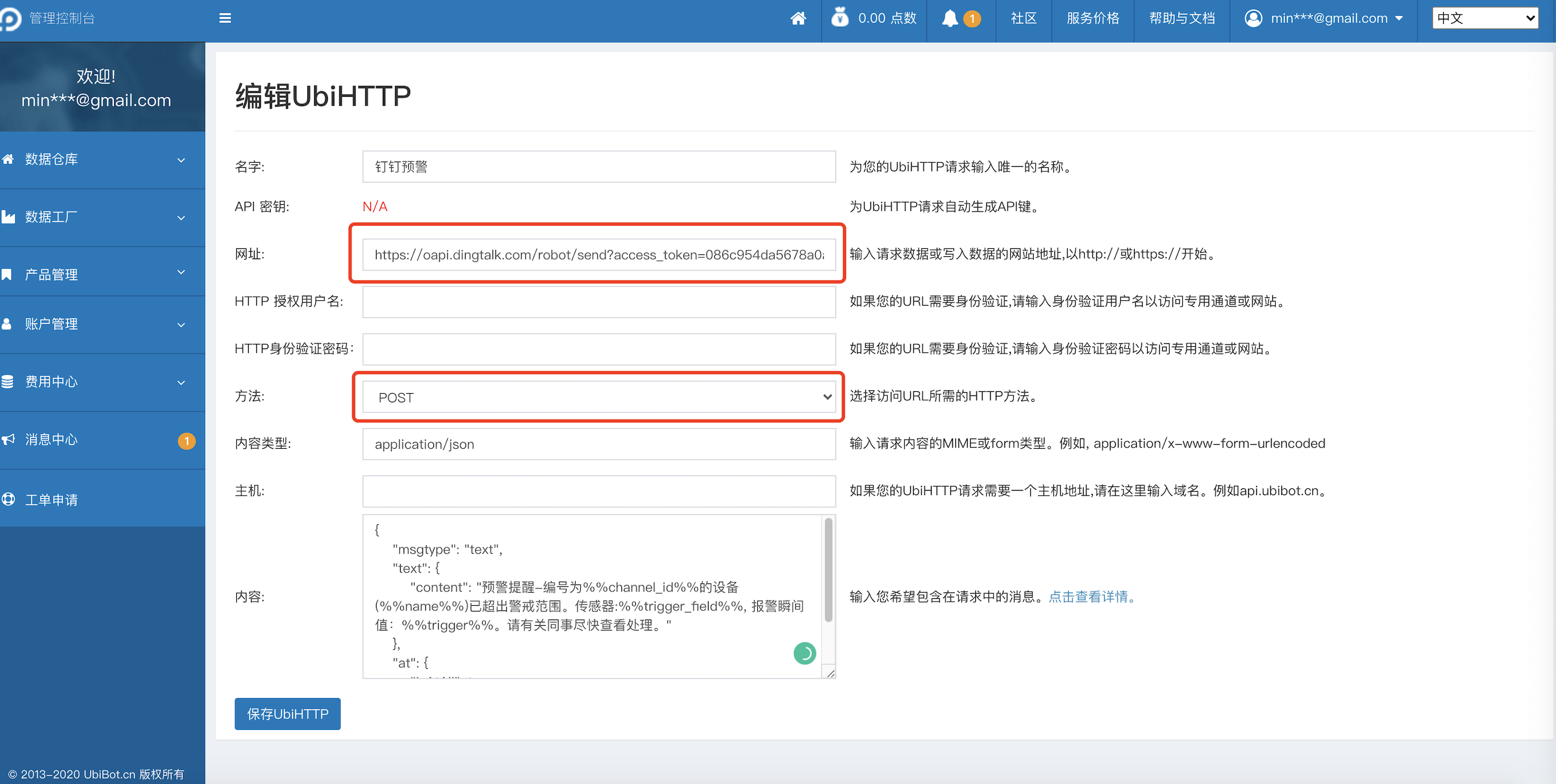
 四、新建一个UbiHTTP,将刚才复制的webhook粘贴到网址栏中,方法选择“post”,内容类型为“application/json”,在body里按照钉钉文档填写以下实例: 其中text部分为消息,注意消息里的关键词要包含钉钉机器人设置的关键词。 例如“”预警“。
举例:
四、新建一个UbiHTTP,将刚才复制的webhook粘贴到网址栏中,方法选择“post”,内容类型为“application/json”,在body里按照钉钉文档填写以下实例: 其中text部分为消息,注意消息里的关键词要包含钉钉机器人设置的关键词。 例如“”预警“。
举例:
 五、选择设备,在报警方式中选择设置好的UbiHTTP。
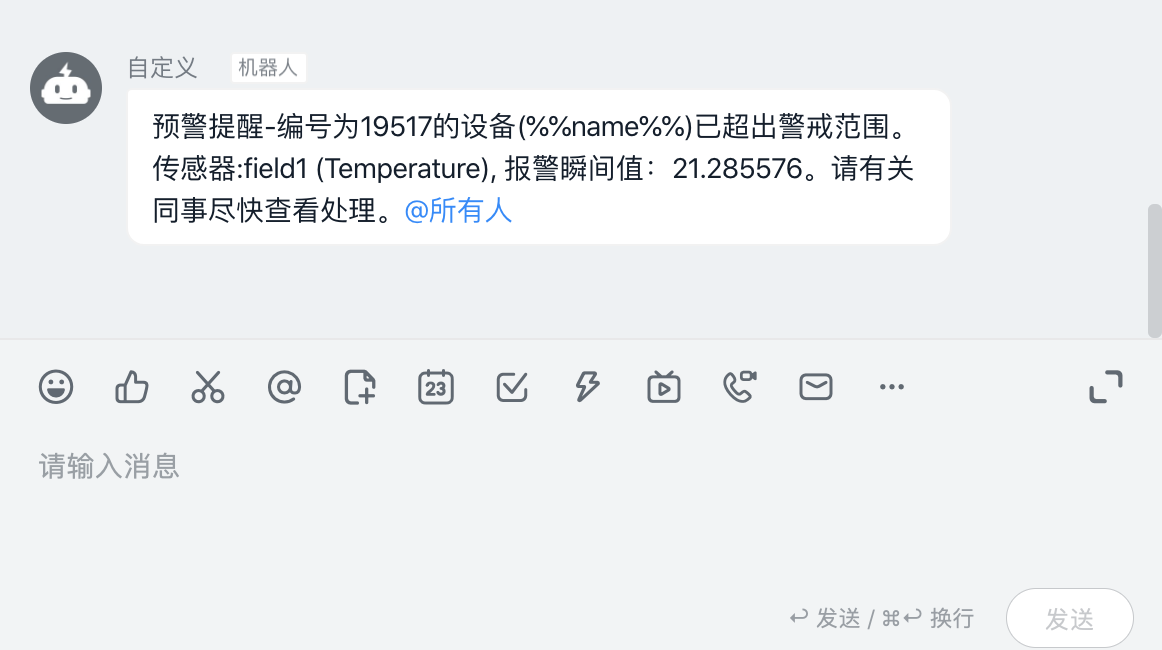
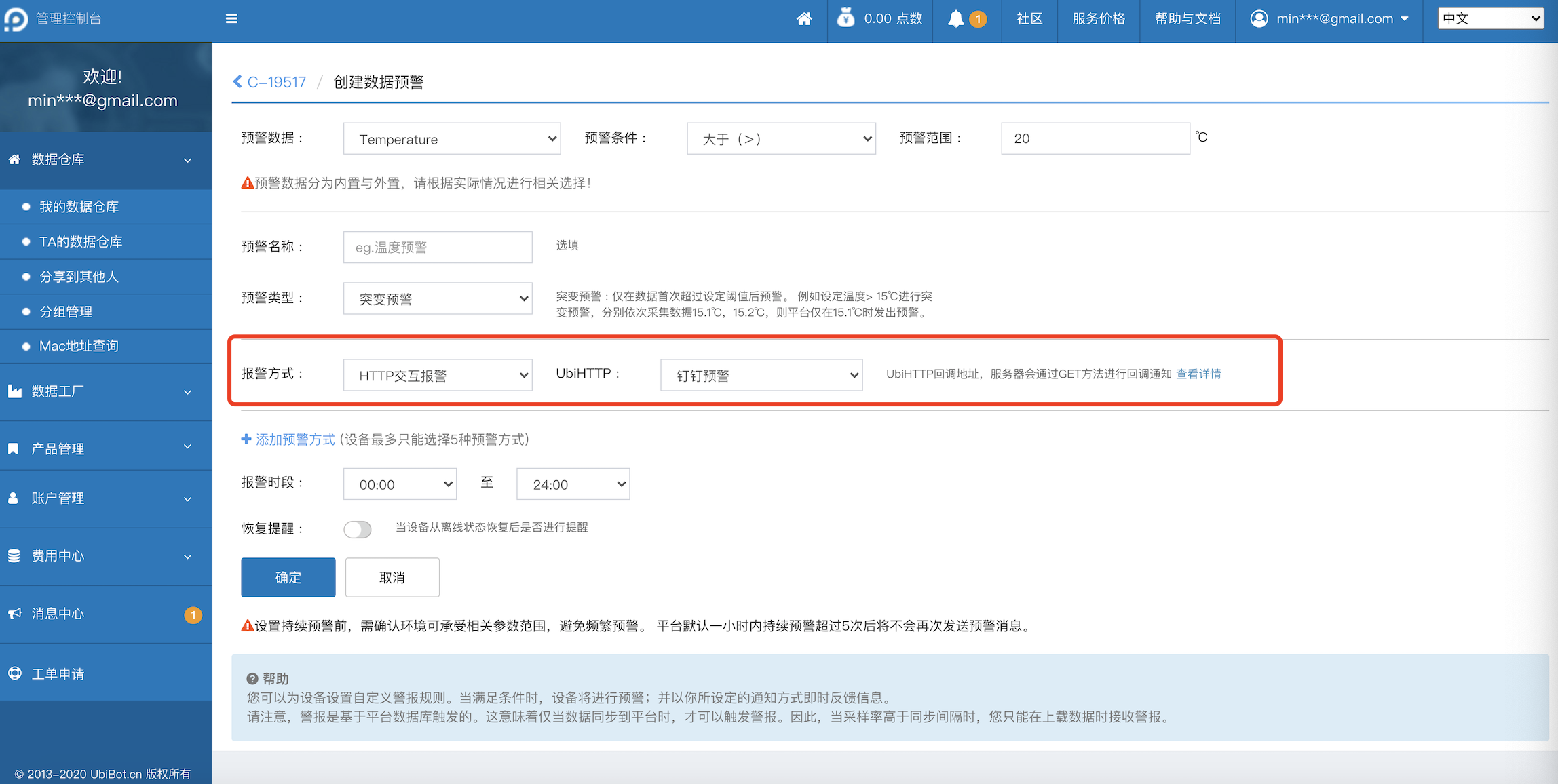 六、预警触发时,预警消息将会推送至钉钉群内。
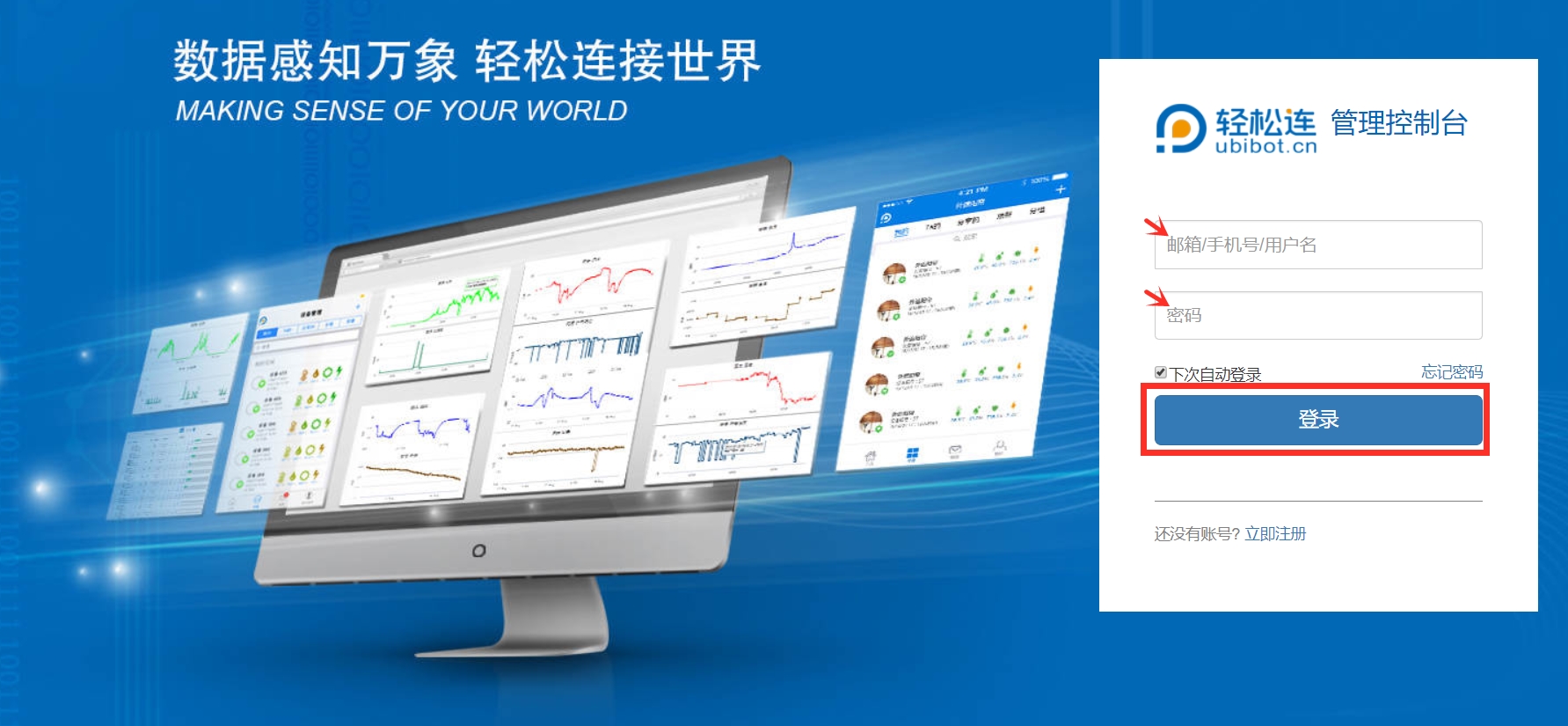
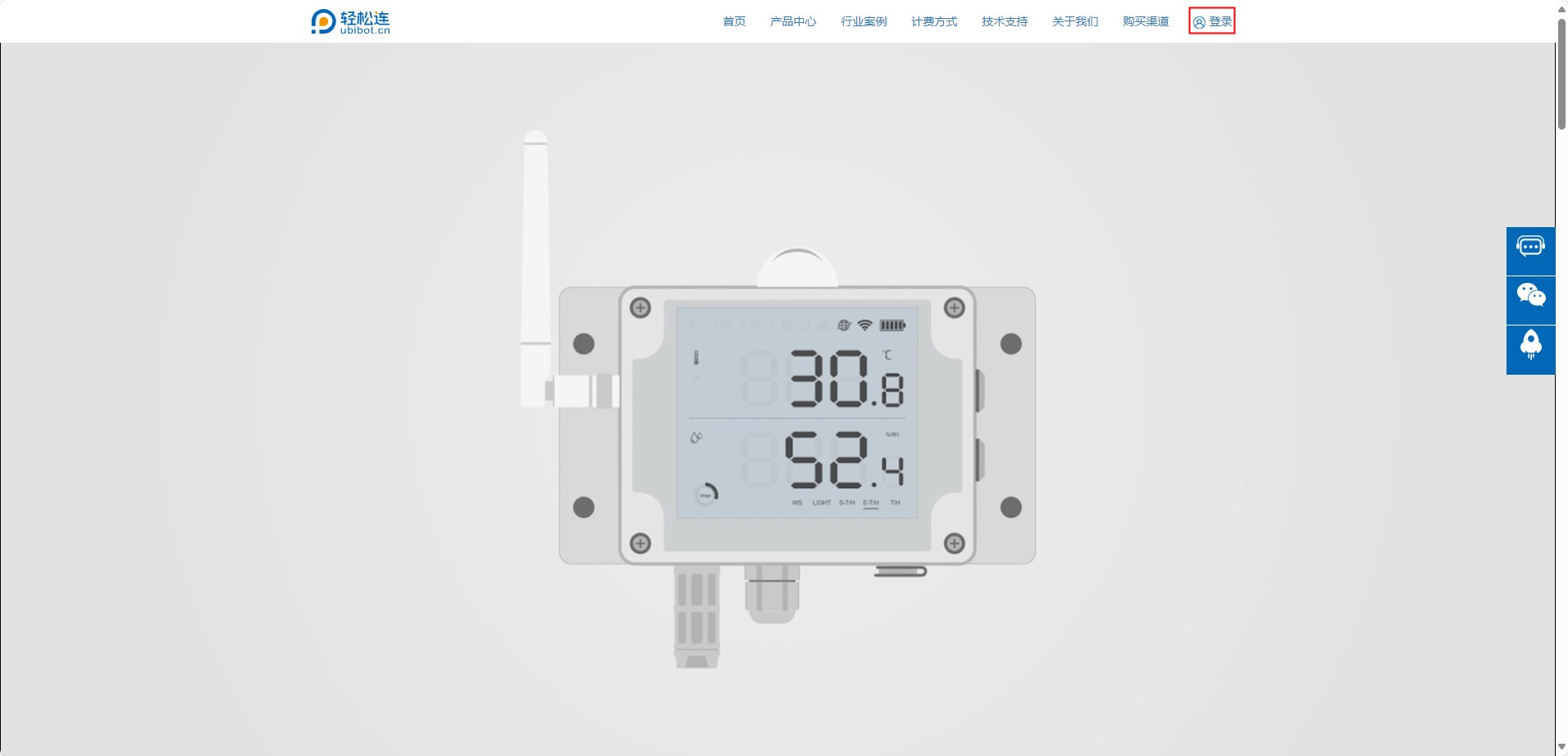 2.进入管理控制台登录页面
根据提示输入“邮箱/手机号/用户名”及“密码”,点击登录;
2.进入管理控制台登录页面
根据提示输入“邮箱/手机号/用户名”及“密码”,点击登录;
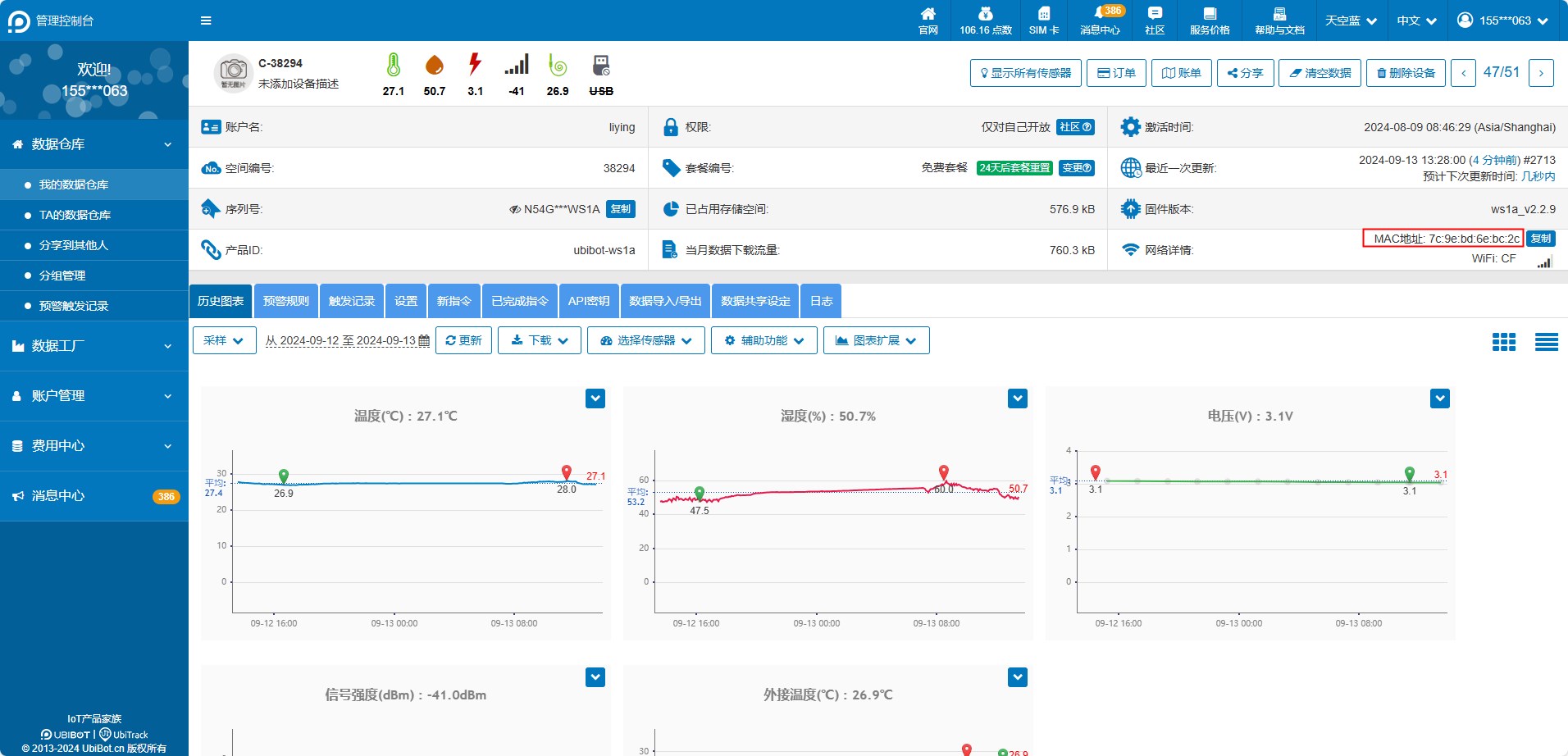
 3.进入管理控制台主页面,点击“数据仓库”—“我的数据仓库”,点击进入设备后,可查看MAC地址。
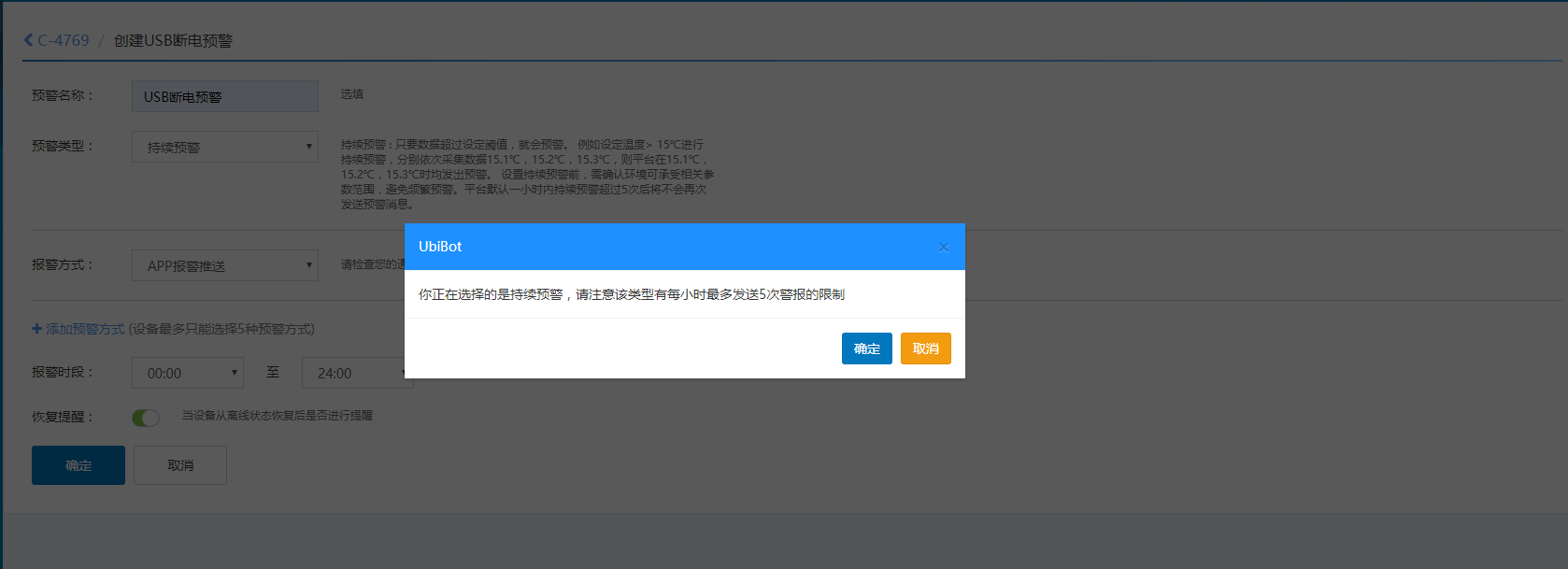
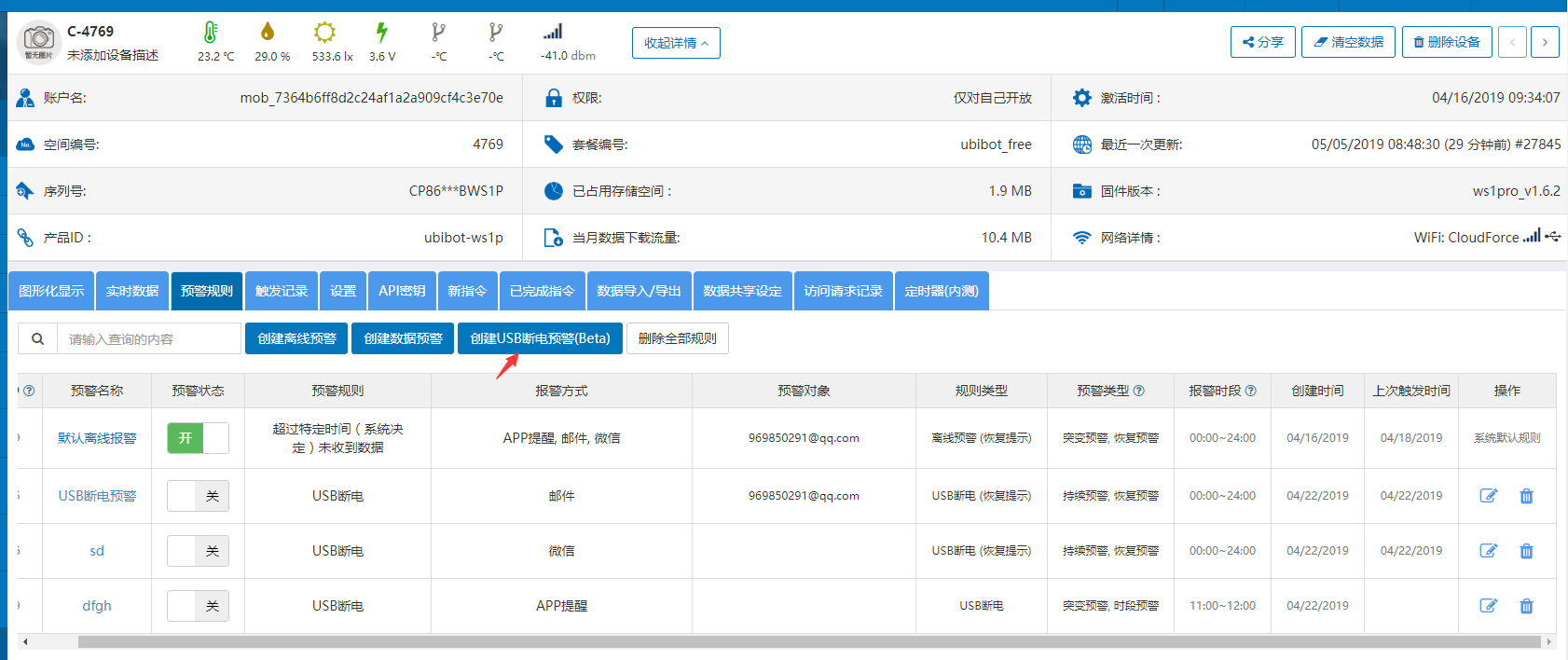 2)预警类型可选择突变预警,也可以选择持续预警。
突变预警即设备满足预警条件时,平台会向客户端发送一次预警消息。
持续预警即设备满足预警条件时,平台会持续向客户端推送预警消息。
为避免频繁预警及耗电量过大,每个预警规则每小时最多发送5条预警消息。建议用户在接收到预警推送消息后,及时处理,恢复USB供电或关闭此预警规则即可。
2)预警类型可选择突变预警,也可以选择持续预警。
突变预警即设备满足预警条件时,平台会向客户端发送一次预警消息。
持续预警即设备满足预警条件时,平台会持续向客户端推送预警消息。
为避免频繁预警及耗电量过大,每个预警规则每小时最多发送5条预警消息。建议用户在接收到预警推送消息后,及时处理,恢复USB供电或关闭此预警规则即可。
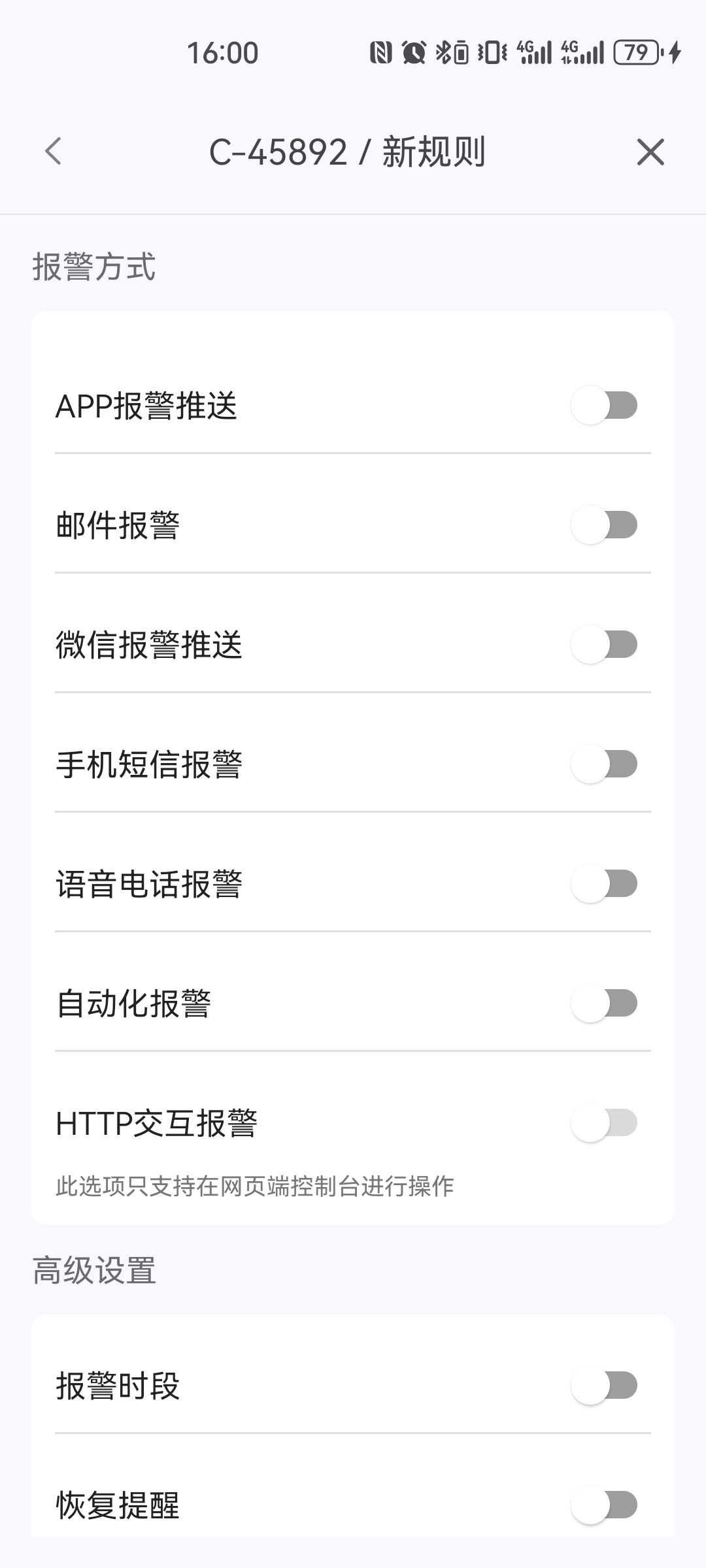
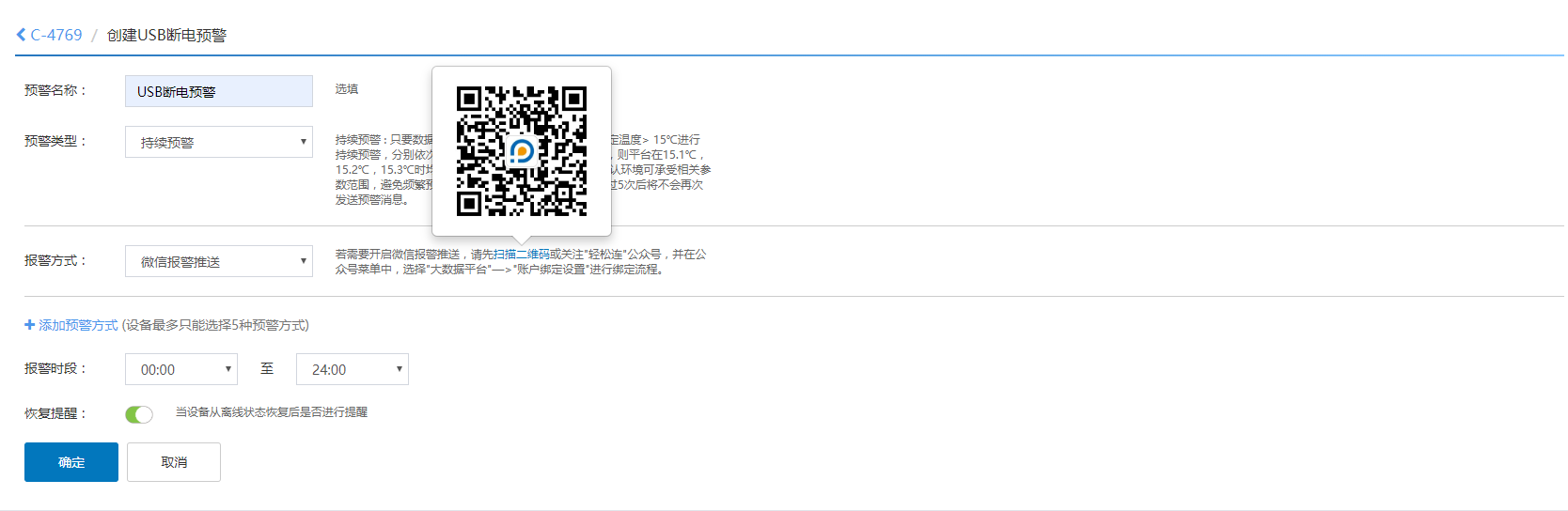
 3) 报警方式有多种选择,如APP报警推送、电子邮件报警、微信报警推送、手机短信报警、语音电话报警、HTTP交互报警、设备报警六种报警推送方式。
需要注意的是,选择微信预警推送时,需扫描二维码,关注轻松连公众号,绑定账户。
3) 报警方式有多种选择,如APP报警推送、电子邮件报警、微信报警推送、手机短信报警、语音电话报警、HTTP交互报警、设备报警六种报警推送方式。
需要注意的是,选择微信预警推送时,需扫描二维码,关注轻松连公众号,绑定账户。
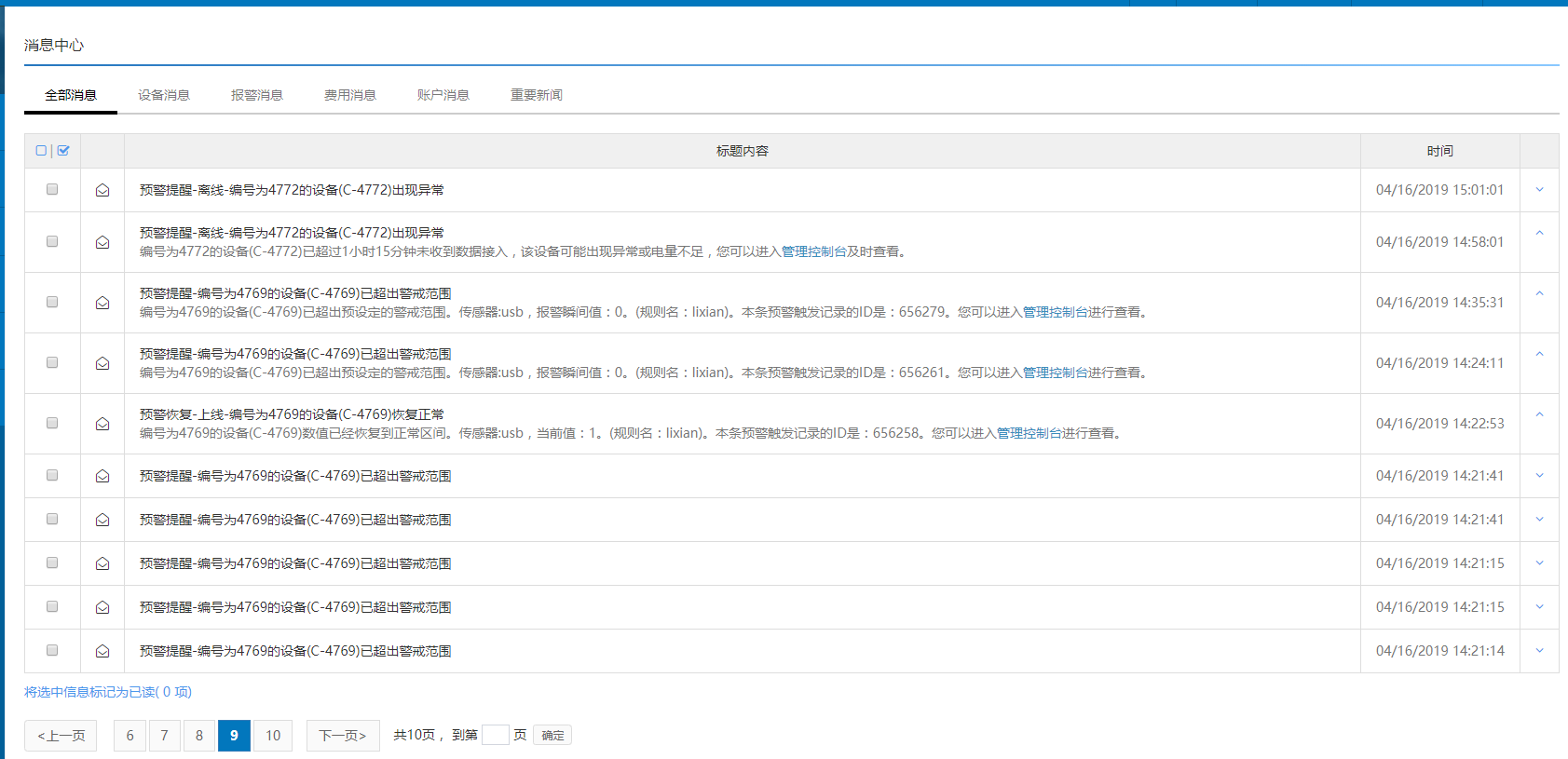
 4)APP推送的预警消息可以在“管理控制台——消息中心”查看,如下图所示,微信预警消息可在“轻松连”微信公众号中查看。
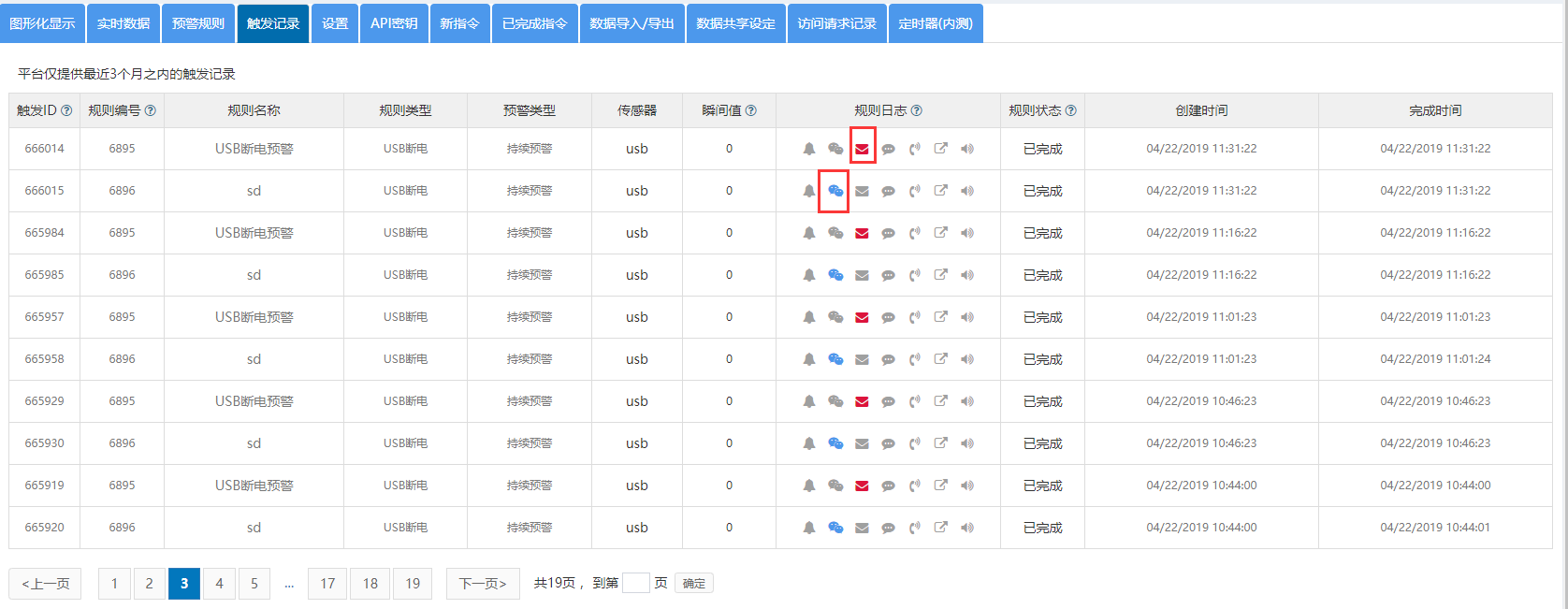
 5)设备触发记录可在“平台——触发记录”中查看,图标显示红色,说明未发送成功,常见于持续预警,预警次数过多,平台自动拦截,避免频繁向客户端发送。图标显示蓝色,说明预警发送成功。
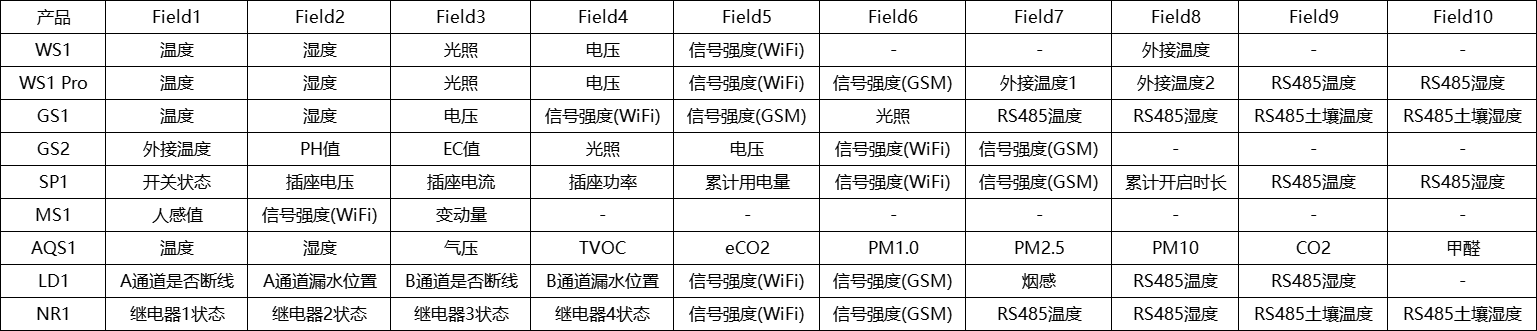
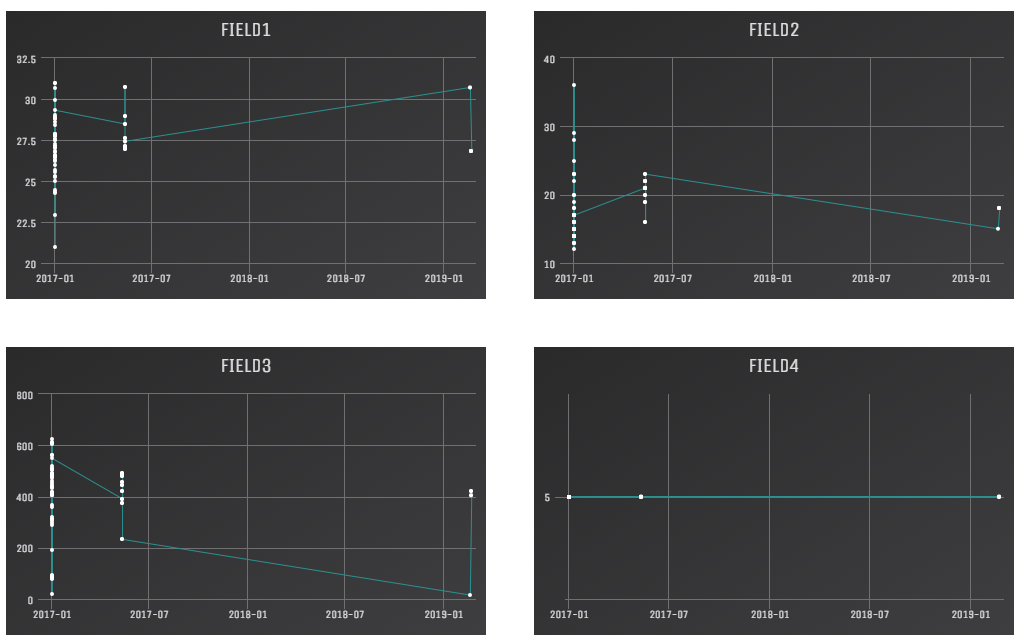 7.设备离线数据图表的Field代表什么?
不同设备的Field代表参数不同,具体参考如下:
7.设备离线数据图表的Field代表什么?
不同设备的Field代表参数不同,具体参考如下:
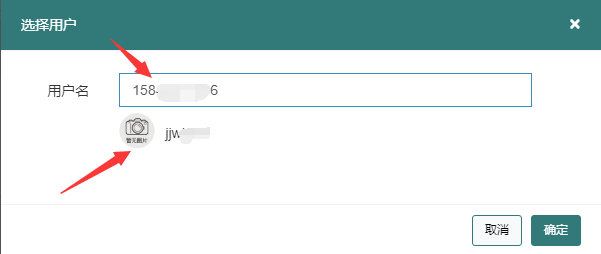
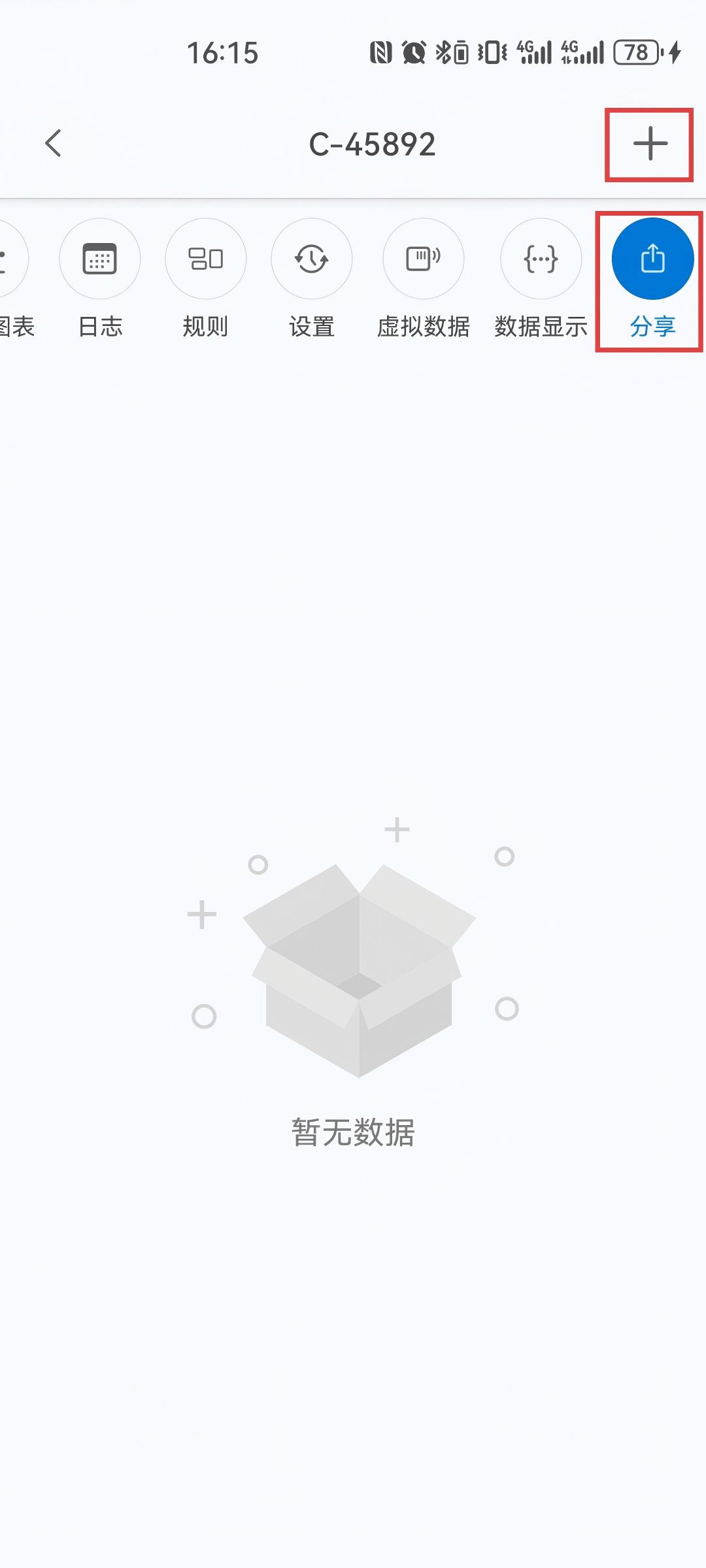 3.在弹窗中输入已注册的轻松连账号(用户名/手机/邮箱等)
如果输入正确,app将自动识别对应账号并弹出选项,点击匹配的账号,完成分享操作。
3.在弹窗中输入已注册的轻松连账号(用户名/手机/邮箱等)
如果输入正确,app将自动识别对应账号并弹出选项,点击匹配的账号,完成分享操作。
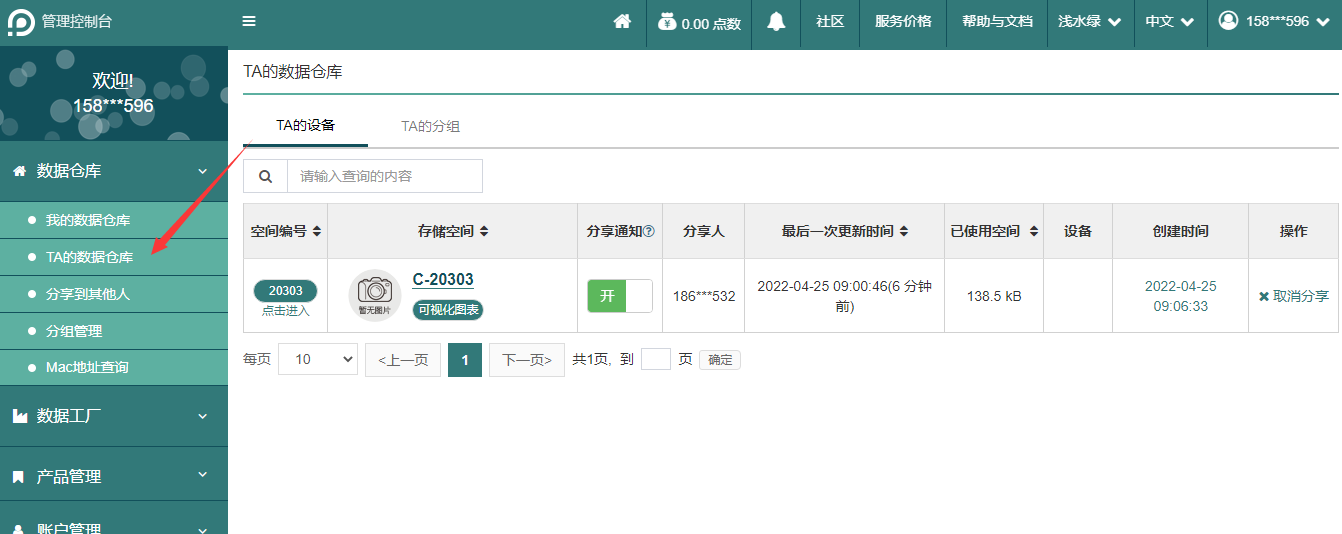
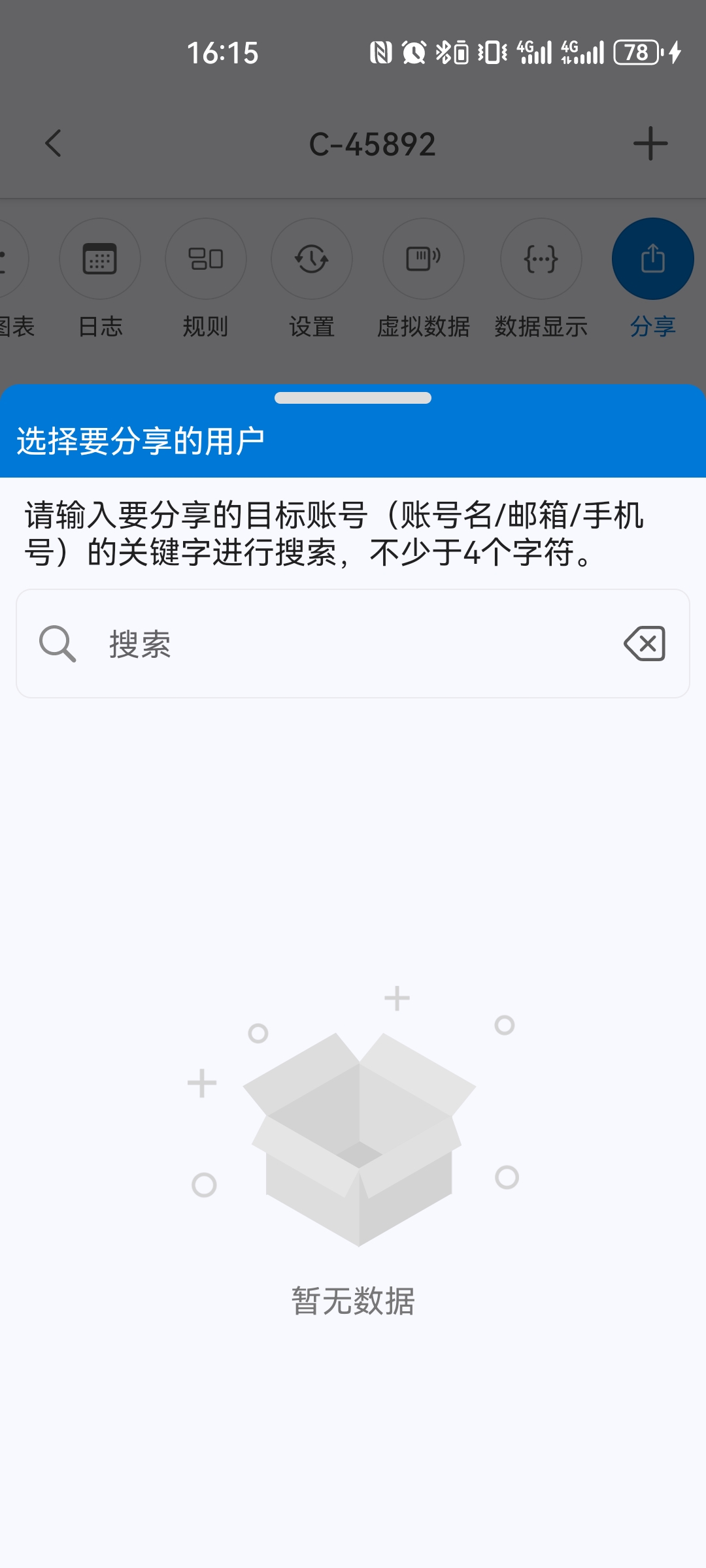 被分享人在登录app或者网页端后,可以在Ta的设备中找到分享的设备,被分享人可以点击查看数据,但没有修改设备配置的权限。
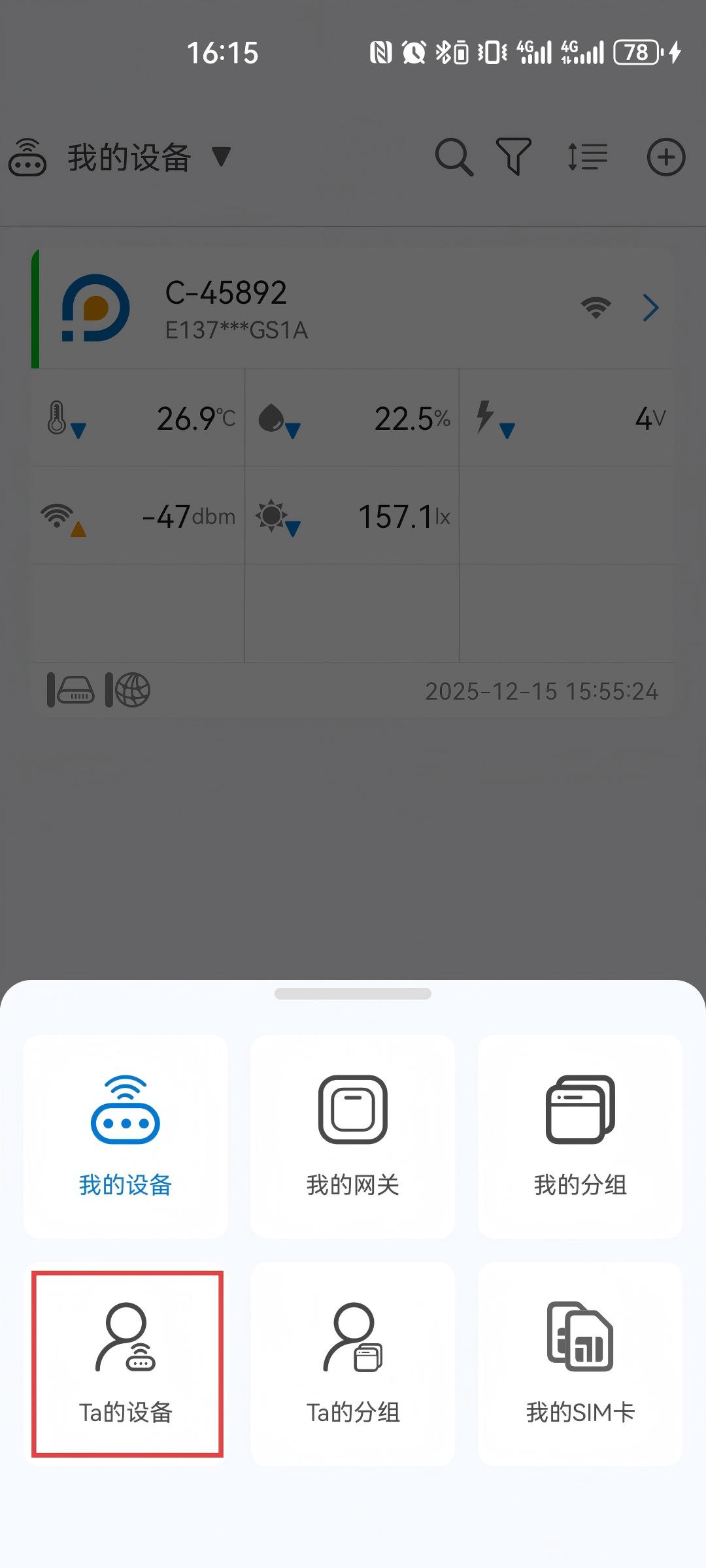
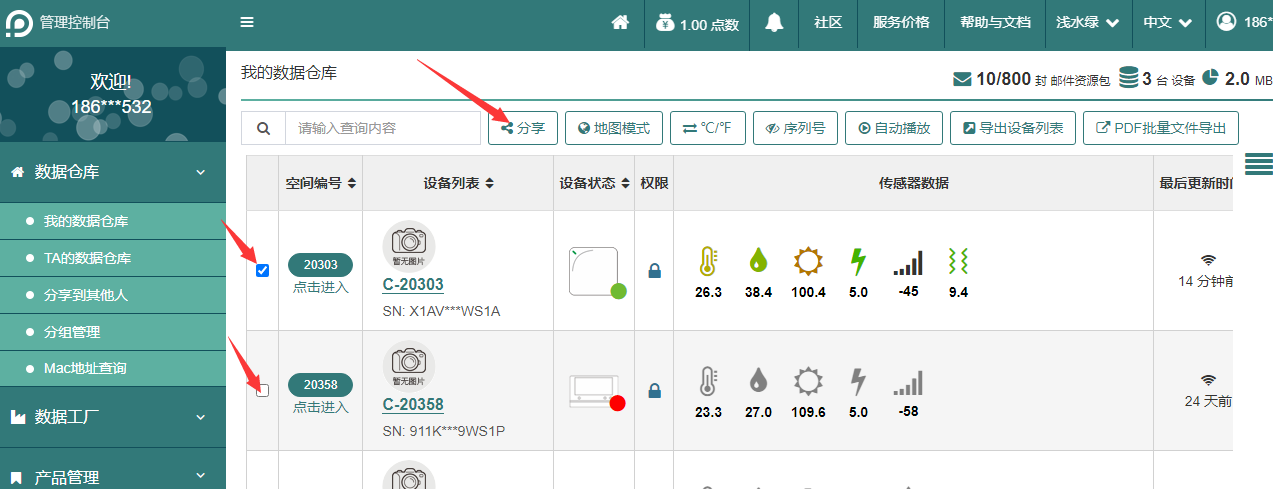
 被分享人在登录app后或网页端,可以在Ta的数据仓库页面内中找到分享的设备
 2.解析时出现问题,一般为软件与系统不兼容,轻松连APP支持系统版本为Android11+,iOS16+的设备。建议通过轻松连官网下载中心进行下载并安装。